• Support
  • Karriere
  • Blog
  • SOLIDWORKS testen
  • Schweiz Visiativ Switzerland (DE)
    • Deutschland Visiativ Germany
    • Österreich Visiativ Austria
    • Schweiz Visiativ Switzerland (DE)
    • Schweiz Visiativ Switzerland (FR)
Visiativ CH
  • Aktuelles
    • Visiativ Blog: Tipps & Tricks
    • Angebote & Aktionen
    • Events
    • Webinare
    • SOLIDWORKS Tutorial Videos
    • Downloads
    • SOLIDWORKS Hilfe – FAQ
    • 3D-Druck Hilfe – FAQ
  • Consulting
    • PLM-Beratung
    • PDM-Beratung
    • CAD-Beratung
    • Visiativ Transformation Pilot
  • Lösungen
    • Produktentwicklung
      • Konstruktion & Entwicklung
      • Projektmanagement & Zusammenarbeit
      • Nachhaltige Produktentwicklung
    • PLM-Systeme
      • PLM-System
      • PDM-System
      • Cloud-Lösungen
    • Simulation
      • FEM-Simulation
      • Strömungssimulation
      • Spritzgusssimulation
      • Bewegungssimulation
    • Fertigung
      • Digitale Fertigung
      • Subtraktive Fertigung (CAM)
      • Additive Fertigung (3D-Druck)
    • Marketing
      • Technische Kommunikation
      • Visualisierung
    • Innovation & Trends
      • SOLIDWORKS 2026
      • KI in SOLIDWORKS
      • KI im Engineering
      • EU-Maschinenverordnung
  • Software
    • Dassault Systèmes Software
      • CATIA
        • CATIA V5
        • 3DEXPERIENCE CATIA (CATIA V6)
      • SOLIDWORKS
        • SOLIDWORKS Design (3D-CAD)
        • SOLIDWORKS PDM
        • SOLIDWORKS Simulation
        • SOLIDWORKS Composer
        • SOLIDWORKS Visualize
        • SOLIDWORKS Electrical
        • SOLIDWORKS Testversion
      • 3DEXPERIENCE Plattform
      • SIMULIA
      • Abaqus
      • ENOVIA
      • DELMIA
      • DraftSight
      • …mehr anzeigen ➝
    • Partner-Software
      • CAMWorks für SOLIDWORKS
      • SolidCAM
      • SolidSteel parametric
      • DriveWorks
      • SWOOD
      • Qubes
      • Dimo Maint
      • …mehr anzeigen ➝
    • Visiativ Software
      • Visiativ PLM
      • myCADtools
      • myPDMtools
      • my3DXconnector
      • Visiativ Customer Service Portal
      • Visiativ Spare Parts
      • Suivi: PPM-Software für Industrieunternehmen
      • PDM Gateway
      • Quality Process
      • SolidWATCH
  • Hardware
    • 3D-Drucker
    • CAD-Workstation für SOLIDWORKS und CATIA
  • Schulungen
    • Schulungen Überblick
    • Schulungstermine
    • Schulungskatalog
    • myCADlearning
  • Unternehmen
    • Visiativ Switzerland
    • Das Visiativ Switzerland Team
    • Unsere Standorte
    • Karriere
    • Referenzen
    • Unsere Partner
  • Kontakt
  • Angebot anfordern
  • Menü Menü
Startseite1 / Visiativ Blog2 / Die 5 wichtigsten Tastatur-Kurzbefehle in SOLIDWORKS

Die 5 wichtigsten Tastatur-Kurzbefehle in SOLIDWORKS

in Konstruktion, Tipps & Tricks
Veröffentlicht: 17. Mai 2022/Lesezeit: 3 Minute(n)/von Adnan Toromanovic

Im Folgenden finden Sie eine kurze Liste mit den 5 beliebtesten und am häufigsten verwendeten Tastenkombinationen, die ich selbst gerne verwende. Es handelt sich um Standard-Tastenkombinationen, die jeder verwenden kann und die die Arbeitsprozesse vereinfachen. 

Erzwungener Neuaufbau (Ctrl+Q)

Bei der Arbeit an einem Bauteil wird durch den erzwungenen Neuaufbau jedes Feature im Featurebaum neu aufgebaut. Dies unterscheidet sich vom Standard-Neuaufbau (Strg+B), bei dem nur geänderte Features neu aufgebaut werden. Dieser erzwungene Neuaufbau baut auch alle Ansichten in einer Zeichnung neu auf, die Skizzenelemente enthalten oder neu aufgebaut werden müssen.

Oftmals können mit Strg+Q einige Probleme behoben werden, die bei der standardmässigen Neuerstellung nicht behoben werden können. Dies ist die erste Prüfung, die ich durchführe, wenn ich mit Neuaufbau-Fehlern konfrontiert werde.

Shortcut-Symbolleiste (S-Taste)

Die Taste S ermöglicht den Zugriff auf eine anpassbare Symbolleiste mit Funktionen. Sie können die Sets ändern und eine separate Leiste für Skizzen, Teile, Baugruppen und Zeichnungen einrichten. Mein persönlicher Favorit ist das Hinzufügen von Befehlen zu Sketch, die aktiviert werden können, ohne die Skizze dabei verlassen zu müssen, wie z. B. Rippe und Extrudieren. Auf diese Weise kann man sehr schnell von der Skizze zum Feature wechseln.

Ausblenden/Einblenden von Komponenten (Tab/Umschalt+Tab)

Bei der Arbeit an grossen Baugruppen oder Mehrkörperteilen kann es frustrierend sein, die verschiedenen Möglichkeiten der Maus zum Ein- und Ausblenden einer Komponente zu nutzen. Wenn Sie die Tabulatortaste drücken und den Mauszeiger über eine Komponente halten, wird diese ausgeblendet. Um die Komponente wieder einzublenden, bewegen Sie den Mauszeiger über die Komponente und drücken Sie Umschalt+Tab.

UI ausblenden/anzeigen (F9,F10,F11)

Diese drei Tasten wurden gruppiert, weil sie alle ähnliche Funktionen haben, d. h. sie sind alle für das Ausblenden/Einblenden der Benutzeroberfläche zuständig.

  • F9 steuert den Designbaum/Featuremanager
  • F10 schaltet den Steuerungsmanager um
  • F11 schaltet SOLIDWORKS in den Vollbildmodus

Diese drei Befehle eignen sich hervorragend für die Verwendung von SOLIDWORKS als Präsentationswerkzeug und können in Verbindung mit dem vorherigen Tastaturkürzel das Navigieren durch Baugruppen sehr übersichtlich machen.

Geometrie filtern (Tasten x, e, v)

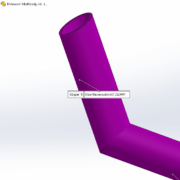
Die meisten Benutzer begegnen diesen Tastenkombinationen zum ersten Mal aus Versehen: Die Maus wählt nicht das Gewünschte aus und neben dem Mauszeiger erscheint ein neues Symbol. Bei richtiger Anwendung ist dies jedoch ein grossartiges Werkzeug zur Auswahl von Geometrieelementen. (V)ertices und (E)dge-Filter sind leicht zu merken, während (X) für Faces steht. Sie eignen sich hervorragend für die Auswahl kniffliger und sonst verborgener Geometrien.

Wenn Sie diese Tastenkombinationen miteinander kombinieren, können Sie schneller modellieren und durch die Software navigieren. Ausserdem können Sie damit Präsentationen flüssiger und effektiver gestalten. Wenn Sie die Verwendung von Tastenkombinationen noch nicht ausprobiert haben, würde ich Ihnen diese Optionen empfehlen. Von dort aus können Sie mit “Anpassen” eigene Shortcuts für sich erstellen.

Wir hoffen sehr, dass Ihnen dieser Technical Tip dabei hilft, Tastatur-Kurzbefehle in die Arbeit mit SOLIDWORKS zu integrieren.

  • Wie hilfreich sind diese Technical Tips für Sie im Alltag?
  • Haben Sie Vorschläge für einen Technical Tip?

Teilen Sie Ihre Erfahrungen mit uns: am besten als Kommentar, hier oder auf unserer LinkedIn-Seite.

https://www.visiativ.ch/wp-content/uploads/sites/3/2024/04/CHFR_TechTips_SWX_5-raccourcis.jpg 652 1000 Adnan Toromanovic https://www.visiativ.ch/wp-content/uploads/sites/3/2023/03/visiativ-logo-340x156px-3.png Adnan Toromanovic2022-05-17 09:53:092025-10-20 15:58:54Die 5 wichtigsten Tastatur-Kurzbefehle in SOLIDWORKS
Das könnte Sie auch interessieren
Bestes Importformat für SOLIDOWRKS - Tech TippWelches ist das beste Importformat für SOLIDWORKS?
SOLIDWORKS Lizenz deaktivierenSOLIDWORKS Einzelplatzlizenz deaktivieren
Technical Tip Thumbnail DS Knowledge BaseDS Knowledge Base im Fokus: Filter, Suche & Favoriten für mehr Effizienz
Visiativ: Change Management mit 3DEXPERIENCE Plattform, technische Änderungen steuern. Tipps & Tricks auf Monitor. Change Management mit der 3DEXPERIENCE Plattform: So steuern Sie technische Änderungen
Technical Tip vereinfachte Feature-Anzahl ThumbnailSo reduzieren Sie mit «Vereinfachen» die Feature-Anzahl Ihrer SOLIDWORKS-Konstruktionen
Ansicht drehen in SOLIDWORKS – ZeichenansichtAnsicht drehen in SOLIDWORKS – Zeichenansicht
Autor: Adnan Toromanovic
Adnan Toromanovic

Application Engineer

Adnan ist seit 2024 SOLIDWORKS- und PDM-Experte bei Visiativ Switzerland.

Follow us

  • LinkedIn
  • Youtube
Beliebt
  • SOLIDWORKS Tipps & Tricks
    SOLIDWORKS Benutzer­oberfläche sichern
  • Oops - Befehle eintippen in DraftSight Teil 1
    Oops – Befehle eintippen in DraftSight Teil 1
  • SOLIDWORKS Skizze ausrichten
    Ausrichten von Skizze und Ursprung in SOLIDWORKS
  • Massenträgheitsmomente von Baugruppen oder Bauteilen
    SOLIDWORKS – Massenträgheitsmomente von Bauteilen...
  • 7 Gründe: Wechsel von SOLIDWORKS Standard zu Premium

Kategorie

Visiativ Logo weiß
Abonnieren Sie unseren Newsletter ➝

Darum geht’s

Dienstleistungen
Software
SOLIDWORKS
3DEXPERIENCE Plattform
SOLIDWORKS Angebot
Schulungen

Über Visiativ Switzerland

Unternehmen
Karriere
Kundenreferenzen
Glossar

Ausgezeichneter Support

Hotline & Support
Remote Support | TeamViewer
Tutorials & Videos
SOLIDWORKS Download
Hilfe – FAQ

Kontakt

T: +41 58 433 33 33
Kontakt aufnehmen

SOLIDWORKS Authorized Reseller SOLIDWORKS Certified Training & Support Provider SOLIDWORKS Certified Advanced Services Provider Certified Advanced Analysis ProviderSOLIDWORKS Certified Documentation & Services Provider

FOLGEN SIE UNS:

  • YouTube
  • Linkedin
Visiativ Logo weiß
Abonnieren Sie unseren Newsletter ➝

Darum geht’s

Dienstleistungen
Software
SOLIDWORKS
3DEXPERIENCE Plattform
SOLIDWORKS Angebot
Schulungen

Über Visiativ Switzerland

Unternehmen
Karriere
Kundenreferenzen
Glossar

Ausgezeichneter Support

Hotline & Support
Remote Support | TeamViewer
Tutorials & Videos
SOLIDWORKS Download
Hilfe – FAQ

Kontakt

T: +41 58 433 33 33
Kontakt aufnehmen

SOLIDWORKS Authorized Reseller SOLIDWORKS Certified Training & Support Provider SOLIDWORKS Certified Advanced Services Provider
Certified Advanced Analysis ProviderSOLIDWORKS Certified Documentation & Services Provider

  • FOLGEN SIE UNS:
    • YouTube
    • Linkedin
Visiativ Logo weiß

International

Belgien – Brasilien – Deutschland – Frankreich – Irland – Kanada – Niederlande – Österreich – Polen – Schweiz – USA – Vereinigtes Königreich (UK)

© 2026 Visiativ Switzerland AG

Datenschutz | AGB | Schulungsbedingungen | Impressum | Kontakt

Link to: DriveWorks Tipp: Antriebswelle steuern & automatisieren Link to: DriveWorks Tipp: Antriebswelle steuern & automatisieren DriveWorks Tipp: Antriebswelle steuern & automatisieren Link to: 4 Tipps, um beim Öffnen von Baugruppen Zeit zu sparen Link to: 4 Tipps, um beim Öffnen von Baugruppen Zeit zu sparen 4 Tipps, um beim Öffnen von Baugruppen Zeit zu sparen Nach oben scrollen Nach oben scrollen Nach oben scrollen