• Support
  • Karriere
  • Blog
  • SOLIDWORKS testen
  • Schweiz Visiativ Switzerland (DE)
    • Deutschland Visiativ Germany
    • Österreich Visiativ Austria
    • Schweiz Visiativ Switzerland (DE)
    • Schweiz Visiativ Switzerland (FR)
Visiativ CH
  • Aktuelles
    • Visiativ Blog: Tipps & Tricks
    • Angebote & Aktionen
    • Events
    • Webinare
    • SOLIDWORKS Tutorial Videos
    • Downloads
    • SOLIDWORKS Hilfe – FAQ
    • 3D-Druck Hilfe – FAQ
  • Consulting
    • PLM-Beratung
    • PDM-Beratung
    • CAD-Beratung
    • Visiativ Transformation Pilot
  • Lösungen
    • Produktentwicklung
      • Konstruktion & Entwicklung
      • Projektmanagement & Zusammenarbeit
      • Nachhaltige Produktentwicklung
    • PLM-Systeme
      • PLM-System
      • PDM-System
      • Cloud-Lösungen
    • Simulation
      • FEM-Simulation
      • Strömungssimulation
      • Spritzgusssimulation
      • Bewegungssimulation
    • Fertigung
      • Digitale Fertigung
      • Subtraktive Fertigung (CAM)
      • Additive Fertigung (3D-Druck)
    • Marketing
      • Technische Kommunikation
      • Visualisierung
    • Innovation & Trends
      • SOLIDWORKS 2026
      • KI in SOLIDWORKS
      • KI im Engineering
      • EU-Maschinenverordnung
  • Software
    • Dassault Systèmes Software
      • CATIA
        • CATIA V5
        • 3DEXPERIENCE CATIA (CATIA V6)
      • SOLIDWORKS
        • SOLIDWORKS Design (3D-CAD)
        • SOLIDWORKS PDM
        • SOLIDWORKS Simulation
        • SOLIDWORKS Composer
        • SOLIDWORKS Visualize
        • SOLIDWORKS Electrical
        • SOLIDWORKS Testversion
      • 3DEXPERIENCE Plattform
      • SIMULIA
      • Abaqus
      • ENOVIA
      • DELMIA
      • DraftSight
      • …mehr anzeigen ➝
    • Partner-Software
      • CAMWorks für SOLIDWORKS
      • SolidCAM
      • SolidSteel parametric
      • DriveWorks
      • SWOOD
      • Qubes
      • Dimo Maint
      • …mehr anzeigen ➝
    • Visiativ Software
      • Visiativ PLM
      • myCADtools
      • myPDMtools
      • my3DXconnector
      • Visiativ Customer Service Portal
      • Visiativ Spare Parts
      • Suivi: PPM-Software für Industrieunternehmen
      • PDM Gateway
      • Quality Process
      • SolidWATCH
  • Hardware
    • 3D-Drucker
    • CAD-Workstation für SOLIDWORKS und CATIA
  • Schulungen
    • Schulungen Überblick
    • Schulungstermine
    • Schulungskatalog
    • myCADlearning
  • Unternehmen
    • Visiativ Switzerland
    • Das Visiativ Switzerland Team
    • Unsere Standorte
    • Karriere
    • Referenzen
    • Unsere Partner
  • Kontakt
  • Angebot anfordern
  • Menü Menü
Startseite1 / Visiativ Blog2 / Die Vorteile des Imports mit 3D Interconnect

Die Vorteile des Imports mit 3D Interconnect

in Konstruktion, Tipps & Tricks
Veröffentlicht: 1. Februar 2022/Lesezeit: 5 Minute(n)

Die Funktion 3D Interconnect wurde in SOLIDWORKS 2017 eingeführt.

  • Was sind die Unterschiede des direkten Imports zu Import mit der Option 3D Interconnect?
  • Welche Formate können mit 3D Interconnect eingelesen werden?

Im Modus 3D Interconnect werden die zu importierenden Dateien nicht in das SOLIDWORKS Dateiformat umgewandelt, sondern bleiben in ihrem ursprünglichen Format.

Das mochten wir nachfolgen kurz aufzeigen:

Schritt 1

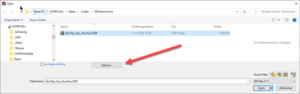
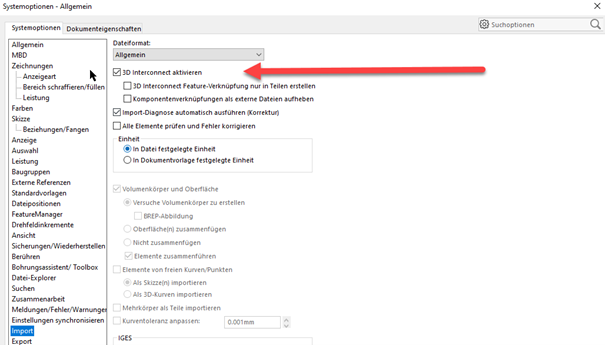
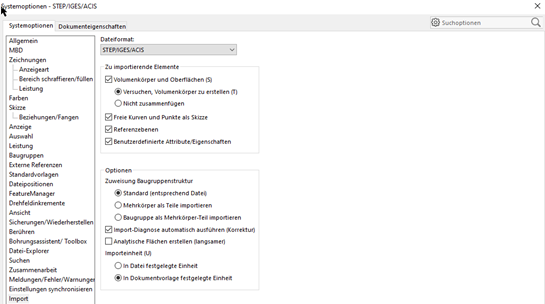
Um diesen Modus zu aktivieren, gehen Sie zu den Systemoptionen – Import- General oder im Öffnungsdialog von SOLIDWORKS.
Technical Tip 3DInterconnect Technical Tip 3DInterconnect

Schritt 2

Die Optionen für den Import der Fremdformate (Step/IGES/ACIS, CATIA usw.), sind wieder dieselben – mit und ohne 3D Interconnect.
Technical Tip 3DInterconnect

Schritt 3

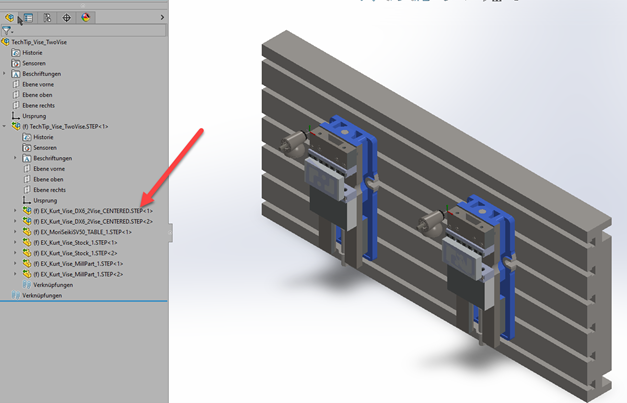
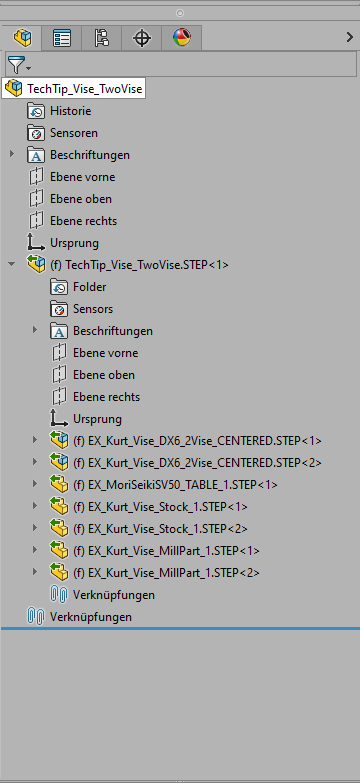
Die importierte Baugruppe zeigt im Feature-Baum die Komponenten mit der Endung .STEP respektive des Ursprungsformates an.
Technical Tip 3DInterconnect

Im Komponentennamen ist immer noch .STEP vorhanden, was darauf hinweist, dass diese noch im Ursprungsformat vorhanden sind.
Technical Tip 3DInterconnect

Schritt 4

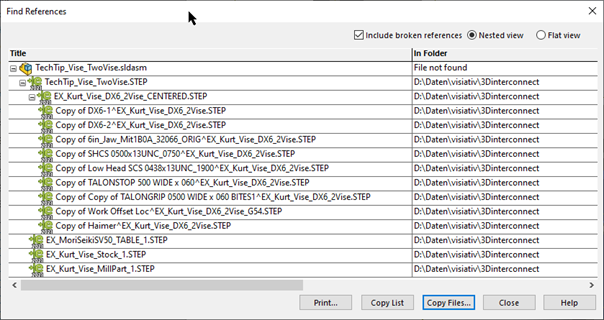
Die Funktion «Referenzen suchen» zeigt, dass die .STEP-Dateien in der SOLIDWORKS Baugruppe eingebunden sind.
Technical Tip 3DInterconnect

Die 3D Interconnect Komponente hat zusätzlich eine externe Referenz zum Originalformat.
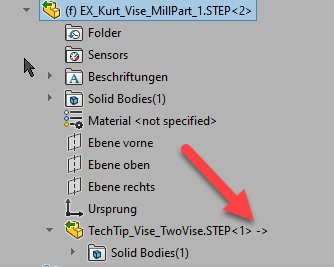
Technical Tip 3DInterconnect

Der Import ohne 3D Interconnect ergibt einen Importkörper.
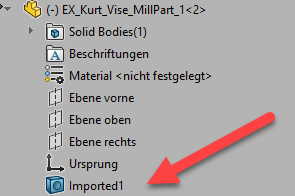
Technical Tip 3DInterconnect

Schritt 5

Wenn man mit 3D Interconnect eine Baugruppe importiert hat und bemerkt, dass doch etliche Änderungen an den Komponenten ausgeführt werden sollen, kann die Verknüpfung zu den .STEP-Dateien aufgelöst werden: entweder für die gesamte Baugruppe oder für bestimmte Komponenten.
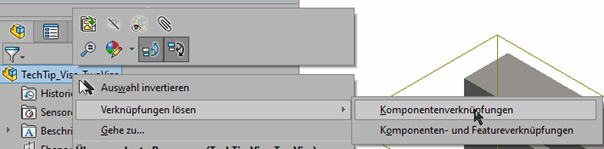
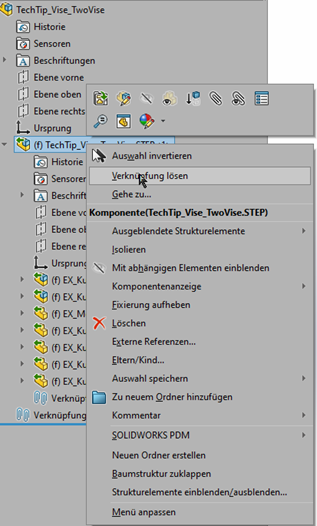
Technical Tip 3DInterconnect Technical Tip 3DInterconnect

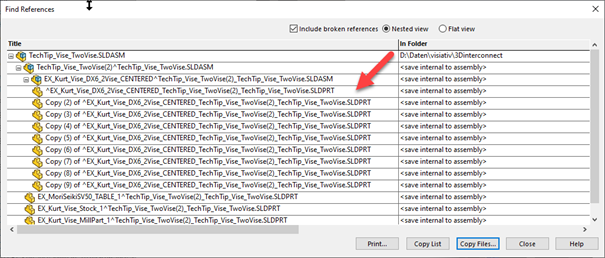
Nachdem Sie zuerst  «Verknüpfung lösen» und dann «Break Link» gewählt haben, sieht die Struktur der Baugruppe wie folgt aus:
Technical Tip 3DInterconnect

Es sind interne SOLIDWORKS Bauteile und Baugruppen entstanden.

Ob interne oder externe Komponenten entstehen, kann in den Optionen eingestellt werden.

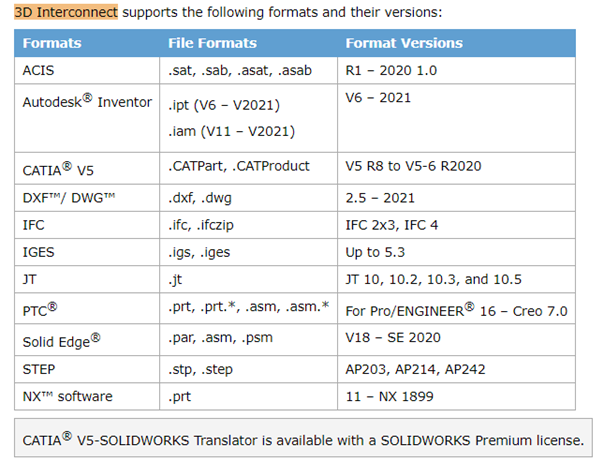
Die folgenden Fremdformate können mit 3D Interconnect eingebunden (importiert) werden:
Technical Tip 3DInterconnect

Parasolid Dateien werden direkt in SOLIDWORKS-Dateien umgewandelt, da diese denselben Kern haben wie SOLIDWORKS-Dateien.

Bei 3D Interconnect bleiben die Original-Dateien erhalten, das heisst aber auch, dass diese nicht verschoben oder umbenannt werden dürfen, da sonst die Referenzen in den SOLIDWORKS Baugruppen oder Bauteilen verloren gehen.

Ohne 3D Interconnect werden die Originaldateien nicht mehr verwendet. Wird die Originaldatei aktualisiert muss eine neue SOLIDWORKS Datei erzeugt werden.

Wir hoffen sehr, dass Ihnen dieser Technical Tip dabei hilft, 3D Interconnect in SOLIDWORKS zu verwenden.

  • Wie hilfreich sind diese Technical Tips für Sie im Alltag?
  • Haben Sie Vorschläge für einen Technical Tip?

Teilen Sie Ihre Erfahrungen mit uns: am besten als Kommentar, hier oder auf unserer LinkedIn-Seite.

Autor des Artikels

Roland Linder, Application Engineer bei Visiativ Switzerland

https://www.visiativ.ch/wp-content/uploads/sites/3/2024/04/CH_TechTips_SWX_3D-INTERCONNECT.jpg 652 1000 alma https://www.visiativ.ch/wp-content/uploads/sites/3/2023/03/visiativ-logo-340x156px-3.png alma2022-02-01 08:15:042024-10-15 14:08:17Die Vorteile des Imports mit 3D Interconnect
Das könnte Sie auch interessieren
SOLIDWORKS CAD-Dokumentation, 20% mehr Zeit durch Automatisierung. Ein Interview mit Arne Spiess.SOLIDWORKS CAD-Dokumentation: 20% mehr Zeit durch Engineering-Automatisierung
Abschätzung der Luftqualität mit SOLIDWORKS Flow-Simulation HVAC ModuleAbschätzung der Luftqualität in Räumen mit SOLIDWORKS Flow Simulation HVAC Module
SOLIDWORKS Tipp: Bringen Sie mit der Kommentarfunktion Struktur in Ihre Konstruktionen
SOLIDWORKS KomponentenkonfigurationKomponenten konfigurieren in SOLIDWORKS
Boolsche Operationen: Fokus auf den Befehl ‚Kombinieren‘
Monitor mit Softwarefenster und Visiativ-Logo. Text: Wie kann ich meine Makros in die Befehlsleiste einbetten? Wie kann ich meine Makros in die SOLIDWORKS Befehlsleiste einbetten?

Follow us

  • LinkedIn
  • Youtube
Beliebt
  • SOLIDWORKS Treehouse
    SOLIDWORKS Treehouse
  • Hacker - Windows 7 Support endet - Sicherheitsrisiko
    Aufgepasst Windows 7-Anwender!
  • SOLIDWORKS Privatlizenz
    Fusion 360 Alternative: SOLIDWORKS Privatlizenz
  • SOLIDWORKS Electrical | Erfolgreiche Client-Server-Verbindung
    SOLIDWORKS Electrical | Erfolgreiche Client-Server-Verb...
  • Fehlermeldung bei SOLIDWORKS Aktivierung
    Computer-ID-Änderung: SOLIDWORKS Aktivierungsproblem

Kategorie

Visiativ Logo weiß
Abonnieren Sie unseren Newsletter ➝

Darum geht’s

Dienstleistungen
Software
SOLIDWORKS
3DEXPERIENCE Plattform
SOLIDWORKS Angebot
Schulungen

Über Visiativ Switzerland

Unternehmen
Karriere
Kundenreferenzen
Glossar

Ausgezeichneter Support

Hotline & Support
Remote Support | TeamViewer
Tutorials & Videos
SOLIDWORKS Download
Hilfe – FAQ

Kontakt

T: +41 58 433 33 33
Kontakt aufnehmen

SOLIDWORKS Authorized Reseller SOLIDWORKS Certified Training & Support Provider SOLIDWORKS Certified Advanced Services Provider Certified Advanced Analysis ProviderSOLIDWORKS Certified Documentation & Services Provider

FOLGEN SIE UNS:

  • YouTube
  • Linkedin
Visiativ Logo weiß
Abonnieren Sie unseren Newsletter ➝

Darum geht’s

Dienstleistungen
Software
SOLIDWORKS
3DEXPERIENCE Plattform
SOLIDWORKS Angebot
Schulungen

Über Visiativ Switzerland

Unternehmen
Karriere
Kundenreferenzen
Glossar

Ausgezeichneter Support

Hotline & Support
Remote Support | TeamViewer
Tutorials & Videos
SOLIDWORKS Download
Hilfe – FAQ

Kontakt

T: +41 58 433 33 33
Kontakt aufnehmen

SOLIDWORKS Authorized Reseller SOLIDWORKS Certified Training & Support Provider SOLIDWORKS Certified Advanced Services Provider
Certified Advanced Analysis ProviderSOLIDWORKS Certified Documentation & Services Provider

  • FOLGEN SIE UNS:
    • YouTube
    • Linkedin
Visiativ Logo weiß

International

Belgien – Brasilien – Deutschland – Frankreich – Irland – Kanada – Niederlande – Österreich – Polen – Schweiz – USA – Vereinigtes Königreich (UK)

© 2026 Visiativ Switzerland AG

Datenschutz | AGB | Schulungsbedingungen | Impressum | Kontakt

Link to: Wie können Skizzen in SOLIDWORKS verschoben oder kopiert werden? Link to: Wie können Skizzen in SOLIDWORKS verschoben oder kopiert werden? Wie können Skizzen in SOLIDWORKS verschoben oder kopiert werden? Link to: SOLIDWORKS Version in PDM 2021 anzeigen (Zuletzt gespeichert mit) Link to: SOLIDWORKS Version in PDM 2021 anzeigen (Zuletzt gespeichert mit) SOLIDWORKS in PDMSOLIDWORKS Version in PDM 2021 anzeigen (Zuletzt gespeichert mit) Nach oben scrollen Nach oben scrollen Nach oben scrollen