• Support
  • Karriere
  • Blog
  • SOLIDWORKS testen
  • Schweiz Visiativ Switzerland (DE)
    • Deutschland Visiativ Germany
    • Österreich Visiativ Austria
    • Schweiz Visiativ Switzerland (DE)
    • Schweiz Visiativ Switzerland (FR)
Visiativ CH
  • Aktuelles
    • Visiativ Blog: Tipps & Tricks
    • Angebote & Aktionen
    • Events
    • Webinare
    • SOLIDWORKS Tutorial Videos
    • Downloads
    • SOLIDWORKS Hilfe – FAQ
    • 3D-Druck Hilfe – FAQ
  • Consulting
    • PLM-Beratung
    • PDM-Beratung
    • CAD-Beratung
    • Visiativ Transformation Pilot
  • Lösungen
    • Produktentwicklung
      • Konstruktion & Entwicklung
      • Projektmanagement & Zusammenarbeit
      • Nachhaltige Produktentwicklung
    • PLM-Systeme
      • PLM-System
      • PDM-System
      • Cloud-Lösungen
    • Simulation
      • FEM-Simulation
      • Strömungssimulation
      • Spritzgusssimulation
      • Bewegungssimulation
    • Fertigung
      • Digitale Fertigung
      • Subtraktive Fertigung (CAM)
      • Additive Fertigung (3D-Druck)
    • Marketing
      • Technische Kommunikation
      • Visualisierung
    • Innovation & Trends
      • SOLIDWORKS 2026
      • KI in SOLIDWORKS
      • EU-Maschinenverordnung
  • Software
    • Dassault Systèmes Software
      • 3DEXPERIENCE Plattform
      • SOLIDWORKS
      • SOLIDWORKS Design (3D-CAD)
      • SOLIDWORKS PDM
      • SOLIDWORKS Simulation
      • SOLIDWORKS Composer
      • SOLIDWORKS Visualize
      • SOLIDWORKS Electrical
      • SOLIDWORKS Testversion
      • CATIA
      • SIMULIA
      • ENOVIA
      • DELMIA
      • DraftSight
      • …mehr anzeigen ➝
    • Partner-Software
      • CAMWorks für SOLIDWORKS
      • SolidCAM
      • SolidSteel parametric
      • DriveWorks
      • SWOOD
      • Qubes
      • Dimo Maint
      • …mehr anzeigen ➝
    • Visiativ Software
      • Visiativ PLM
      • myCADtools
      • myPDMtools
      • Visiativ Customer Service Portal
      • Visiativ Spare Parts
      • PDM Gateway
      • Quality Process
      • SolidWATCH
  • Hardware
    • 3D-Drucker
  • Schulungen
    • Schulungen Überblick
    • Schulungstermine
    • Schulungskatalog
    • myCADlearning
  • Unternehmen
    • Visiativ Switzerland
    • Das Visiativ Switzerland Team
    • Unsere Standorte
    • Karriere
    • Referenzen
    • Unsere Partner
  • Kontakt
  • Angebot anfordern
  • Menü Menü
Startseite1 / Visiativ Blog2 / Computer-ID-Änderung: SOLIDWORKS Aktivierungsproblem

Computer-ID-Änderung: SOLIDWORKS Aktivierungsproblem

in SOLIDWORKS, Tipps & Tricks
Veröffentlicht: 20. Februar 2024/Zuletzt geändert: 6. August 2024/Lesezeit: 3 Minute(n)/von Martin Denk

Häufig stehen Anwender vor der Herausforderung, dass Sie aufgrund einer Aktualisierung Ihrer SOLIDWORKS-Anwendung, nach erfolgreicher Installation bei der Produkt-Aktivierung folgende Meldungen erhalten:
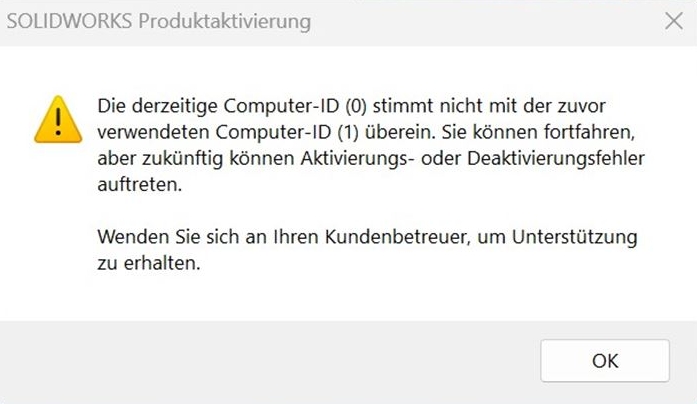
SOLIDWORKS Produktaktivierung Fehlermeldung

Es gibt noch andere, ähnliche Meldungen, die Probleme bei der SOLIDWORKS Aktivierung anzeigen, diese müssten im Einzelfall betrachtet werden.

Was ist eine Computer-ID?

Diese Kennung ist ein automatisch generierter alphanumerischer Code, oft auch als Computer-ID oder Maschinen-ID bezeichnet, der zur Identifizierung des Computers dient. Diese Kennung wird normalerweise verwendet, um das Gerät in einem Netzwerk oder System zu identifizieren. Diese ID kann auch für die Autorisierung zur Ausführung von Software und in vielen Fällen für die Online-Produktaktivierung erforderlich sein. Diese ID ist wichtig für die Durchführung von Verwaltungs- und Sicherheitsaufgaben, in der Regel als Administrator.

Wann kann sich eine Computer-ID ändern?

Betrachten wir die Änderung dieser Computer-ID bezogen auf SOLIDWORKS, so gibt es hier diese Möglichkeiten:

  • Hardware
    • Austausch aufgrund von technischen Problemen
    • Höherwertige Komponenten wurden eingesetzt
    • Austausch – alt gegen neu
  • Betriebssystem:
    • Umstieg/Update auf ein neues Betriebssystem
    • Grössere Windows-Updates (meist wird dann auf ein neues Release aktualisiert)
  • BIOS-Update
  • ….

Diese Liste zeigt nur einige Beispiele, die unserem Support-Team immer wieder begegnen.

Vorgehen zum Beheben und Vermeiden dieser Situation

Diese Meldungen können vermieden werden, wenn Sie oder Ihr IT-Ansprechpartner vor dem Austausch von Hardware oder einer Aktualisierung des Betriebssystems Ihre aktive SOLIDWORKS-Lizenz auf dem betroffenen Computer deaktivieren. Dazu befolgen Sie bitte folgende Schritte:

  1. In der geöffneten SOLIDWORKS-Sitzung gehen Sie in die rechte, obere Ecke und klicken auf “Hilfe” (= Fragezeichen-Symbol, mind. seit SOLIDWORKS-Version 2020)
  2. Im geöffneten Fenster “Lizenzen” auswählen
  3. Auf “Deaktivieren…” klicken
  4. Es öffnet sich das Produkt-Aktivierungs-Fenster, dort wählt man alle Produkte aus oder klickt direkt den Button “Alle auswählen”
  5. Mit “Weiter” startet die Deaktivierung aller markierter Produkte auf diesem Computer
  6. Vorgang abschliessen mit “Fertig stellen”

Nun sind alle Produkte auf Ihrem Computer im SOLIDWORKS Activation-Manager freigeschaltet und Sie können Ihre eigentliche Aufgabe fortsetzen.

Um alle diese Produkte wieder auf dem Computer zu aktivieren, folgen Sie dem eben geschilderten Vorgehen und wählen bei Schritt 2. “Aktvieren”.

Alternatives Vorgehen

Sollten Sie – aus welchen Gründen auch immer – diese Produktdeaktivierung übersehen oder vergessen haben, kontaktieren Sie uns bitte über dieses Online-Formular, damit wir als Reseller Ihre Lizenz manuell freischalten können.

Visiativ Newsletter – Jetzt anmelden
Visiativ Newsletter auf verschiedenen Devices
https://www.visiativ.ch/wp-content/uploads/sites/3/2024/02/problem-swx-aktivierung-1024-800.jpg 800 1024 Martin Denk https://www.visiativ.ch/wp-content/uploads/sites/3/2023/03/visiativ-logo-340x156px-3.png Martin Denk2024-02-20 08:00:022024-08-06 14:37:40Computer-ID-Änderung: SOLIDWORKS Aktivierungsproblem
Das könnte Sie auch interessieren
DraftSight Befehle eintippenBefehle eintippen in DraftSight, Teil 2
Technical Tip: Ein bewegtes Leben mit der “Murmeli-Bahn”
Tipps zur intelligenten Verknüpfung in SOLIDWORKSTipps zur intelligenten Verknüpfung in SOLIDWORKS
SOLIDWORKS VisualizeSOLIDWORKS Visualize Professional – Anordnen optischer Varianten
Technical Tip 3DEXPERIENCE Sprache Thumbnail3DEXPERIENCE Cloud: Wie kann ich die Sprache ändern?
Wie importiert man eine 3DEXPERIENCE® Works Simulation Materialbasis in seine 3DEXPERIENCE® Umgebung?
Autor: Martin Denk
Martin Denk

SOLIDWORKS CAD und Electrical Experte

Martin ist seit 2016 SOLIDWORKS CAD und Electrical Experte bei Visiativ Germany.

Follow us

  • LinkedIn
  • Youtube
Beliebt
  • SOLIDWORKS Visualize
    SOLIDWORKS Visualize Professional – Anordnen optischer...
  • SOLIDWORKS Homeoffice
    Tipps: SOLIDWORKS zu Hause nutzen
  • Abschätzung der Luftqualität mit SOLIDWORKS Flow-Simulation HVAC Module
    Abschätzung der Luftqualität in Räumen mit SOLIDWORKS...
  • Verknüpfung zwischen einer Bemaßung und benutzerdefinierten Eigenschaft
    SOLIDWORKS: Verknüpfung zwischen einer benutzerdefinierten...
  • Technical Tip: Vereinfachtes Erstellen von Konstruktion...

Kategorie

Visiativ Logo weiß
Abonnieren Sie unseren Newsletter ➝

Darum geht’s

Dienstleistungen
Software
SOLIDWORKS
3DEXPERIENCE Plattform
SOLIDWORKS Angebot
Schulungen

Über Visiativ Switzerland

Unternehmen
Karriere
Kundenreferenzen
Glossar

Ausgezeichneter Support

Hotline & Support
Remote Support | TeamViewer
Tutorials & Videos
SOLIDWORKS Download
Hilfe – FAQ

Kontakt

T: +41 58 433 33 33
Kontakt aufnehmen

SOLIDWORKS Authorized Reseller SOLIDWORKS Certified Training & Support Provider SOLIDWORKS Certified Advanced Services Provider Certified Advanced Analysis ProviderSOLIDWORKS Certified Documentation & Services Provider

FOLGEN SIE UNS:

  • YouTube
  • Linkedin
Visiativ Logo weiß
Abonnieren Sie unseren Newsletter ➝

Darum geht’s

Dienstleistungen
Software
SOLIDWORKS
3DEXPERIENCE Plattform
SOLIDWORKS Angebot
Schulungen

Über Visiativ Switzerland

Unternehmen
Karriere
Kundenreferenzen
Glossar

Ausgezeichneter Support

Hotline & Support
Remote Support | TeamViewer
Tutorials & Videos
SOLIDWORKS Download
Hilfe – FAQ

Kontakt

T: +41 58 433 33 33
Kontakt aufnehmen

SOLIDWORKS Authorized Reseller SOLIDWORKS Certified Training & Support Provider SOLIDWORKS Certified Advanced Services Provider
Certified Advanced Analysis ProviderSOLIDWORKS Certified Documentation & Services Provider

  • FOLGEN SIE UNS:
    • YouTube
    • Linkedin
Visiativ Logo weiß

International

International

Belgien – Brasilien – Deutschland – Frankreich – Irland – Kanada – Niederlande – Österreich – Polen – Schweiz – USA – Vereinigtes Königreich (UK)

© 2026 Visiativ Switzerland AG

Datenschutz | AGB | Schulungsbedingungen | Impressum | Kontakt

Link to: DriveWorks Tipp: 3D-Preview für Antriebswelle erstellen Link to: DriveWorks Tipp: 3D-Preview für Antriebswelle erstellen DriveWorks Tipp: 3D-Preview für Antriebswelle erstellen Link to: SOLIDWORKS Simulation trifft auf 3DEXPERIENCE: Die R2024x FD01-Neuheiten Link to: SOLIDWORKS Simulation trifft auf 3DEXPERIENCE: Die R2024x FD01-Neuheiten SOLIDWORKS Simulation trifft auf 3DEXPERIENCE: Die R2024x FD01-Neuheiten Nach oben scrollen Nach oben scrollen Nach oben scrollen