• Support
  • Karriere
  • Blog
  • SOLIDWORKS testen
  • Schweiz Visiativ Switzerland (DE)
    • Deutschland Visiativ Germany
    • Österreich Visiativ Austria
    • Schweiz Visiativ Switzerland (DE)
    • Schweiz Visiativ Switzerland (FR)
Visiativ CH
  • Aktuelles
    • Visiativ Blog: Tipps & Tricks
    • Angebote & Aktionen
    • Events
    • SOLIDWORKS Tutorial Videos
    • Downloads
    • SOLIDWORKS Hilfe – FAQ
    • 3D-Druck Hilfe – FAQ
  • Consulting
    • PLM-Beratung
    • PDM-Beratung
    • CAD-Beratung
    • Visiativ Transformation Pilot
  • Lösungen
    • Produktentwicklung
      • Konstruktion & Entwicklung
      • Projektmanagement & Zusammenarbeit
    • PLM-Systeme
      • PLM-System
      • PDM-System
      • Cloud-Lösungen
    • Simulation
      • FEM-Simulation
      • Strömungssimulation
      • Spritzgusssimulation
      • Bewegungssimulation
    • Fertigung
      • Digitale Fertigung
      • Subtraktive Fertigung (CAM)
      • Additive Fertigung (3D-Druck)
    • Marketing
      • Technische Kommunikation
      • Visualisierung
  • Software
    • Dassault Systèmes Software
      • 3DEXPERIENCE Plattform
      • SOLIDWORKS 3D-CAD
      • SOLIDWORKS PDM
      • SOLIDWORKS Simulation
      • SOLIDWORKS Composer
      • SOLIDWORKS Visualize
      • SOLIDWORKS Electrical
      • SOLIDWORKS Testversion
      • CATIA
      • SIMULIA
      • ENOVIA
      • DELMIA
      • DraftSight
      • …mehr anzeigen ➝
    • Partner-Software
      • SolidCAM
      • SolidSteel parametric
      • DriveWorks
      • SWOOD
      • Qubes
      • Dimo Maint
      • …mehr anzeigen ➝
    • Visiativ Software
      • Visiativ PLM
      • myCADtools
      • myPDMtools
      • Visiativ Customer Service Portal
      • Visiativ Spare Parts
      • PDM Gateway
      • Quality Process
      • SolidWATCH
  • Hardware
    • 3D-Drucker
    • CAD-Workstation für SOLIDWORKS und CATIA
  • Schulungen
    • Alle Schulungen
    • Schulungskalender
    • Schulungskatalog
  • Unternehmen
    • Visiativ Switzerland
    • Das Visiativ Switzerland Team
    • Unsere Standorte
    • Karriere
    • Referenzen
    • Unsere Partner
  • Kontakt
  • Angebot anfordern
  • Menü Menü
Startseite1 / Visiativ Blog2 / Import von DWG-Volumenkörpern nach SOLIDWORKS

Import von DWG-Volumenkörpern nach SOLIDWORKS

in CAD-Software, DraftSight, SOLIDWORKS, Tipps & Tricks
Veröffentlicht: 23. Februar 2021/Zuletzt geändert: 2. April 2024/Lesezeit: 4 Minute(n)

Der Dateityp DWG (DraWinG) wurde von der Firma AUTODESK mit dem CAD-System AutoCAD entwickelt und stellt dort das native Dateiformat dar, das neben der DXF (Data eXchange Format) zum Datenaustausch zwischen den verschiedensten CAD-Systemen genutzt wird, hauptsächlich im 2D-Bereich zur Zeichnungsdarstellung aber auch zum Austausch von 3D-Informationen, wenn Sende- und Empfängersystem dies vorsehen.

Die Bedeutung von DWG nimmt mit dem Austausch von BIM (Building Information Management) zu.

Am Beispiel des Aufbaus eines Schuppens soll der Import von Volumenkörpern aus einer DWG aus DraftSight nach einer SLDPRT in SOLIDWORKS gezeigt werden:
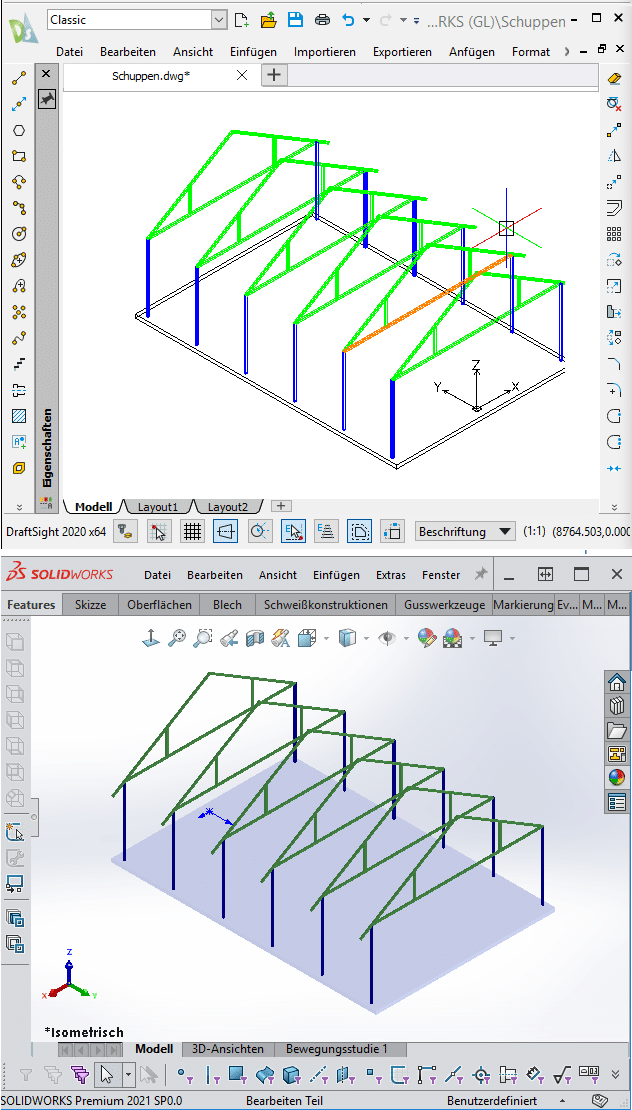
SOLIDWORKS Datenaustausch

Datenaustausch: oben DraftSight, unten SOLIDWORKS


Dateiinhalt einer DWG

Eine DWG kann neben 2D-Elementen wie Linie, Kreis oder Text auch 3D-Elemente wie 3D-Polylinien, Oberflächen oder Volumenkörper beinhalten.
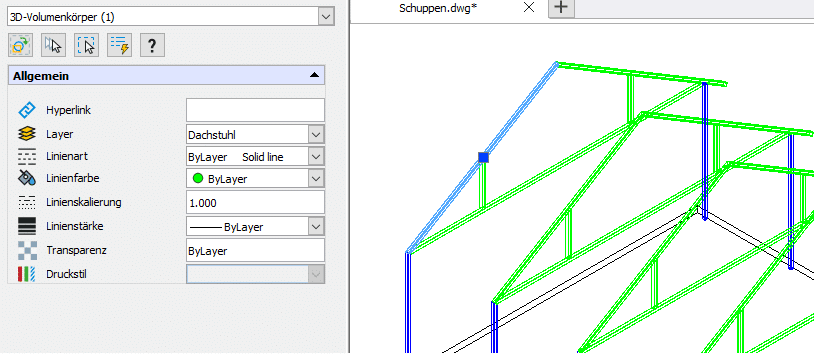
DraftSight 3D-Volumenkörper-Elemente

3D-Volumenkörper-Elemente


Üblicherweise sind die Elemente nach Bestimmungszweck in Layern geordnet:
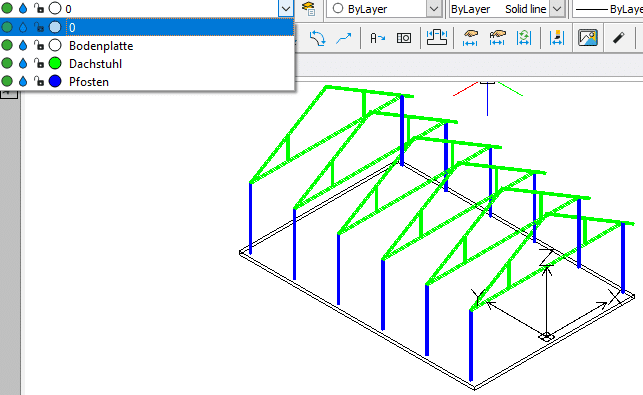
DraftSight Layerzuordnung

Layerzuordnung nach Bauteilart


Import in SOLIDWORKS

Erstellen Sie ein neues Teil, wählen Sie eine beliebige Ebene aus und starten Sie Einfügen>DXF/DWG…, wählen Sie den Dateityp „DWG“ und die betreffende Datei mit folgenden Einstellungen:
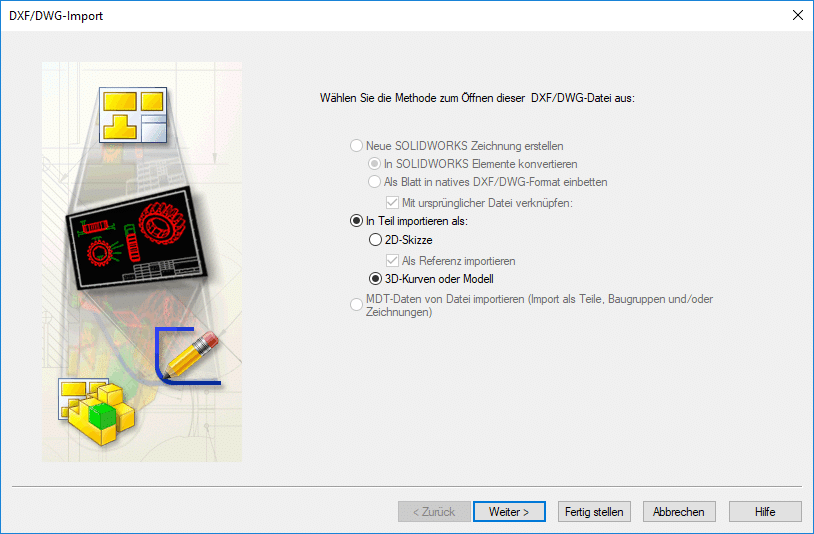
DWG-Import

DWG-Import


Man kann nacheinander die verschiedenen Layer-Inhalte importieren.
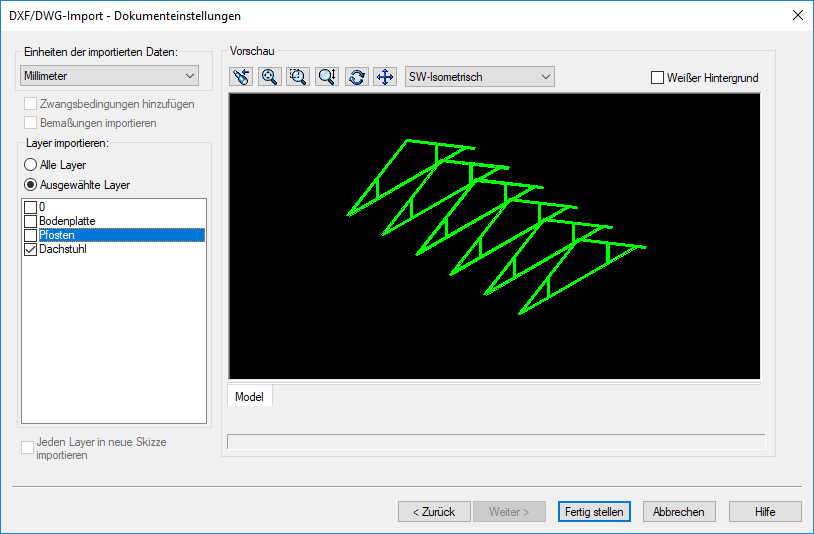
DWG-Import - Layerauswahl

DWG-Import – Layerauswahl


Ordnerstruktur entspricht der Layerstruktur

Die Volumenkörper können layerweise gleich in Ordnern zusammengefasst werden.
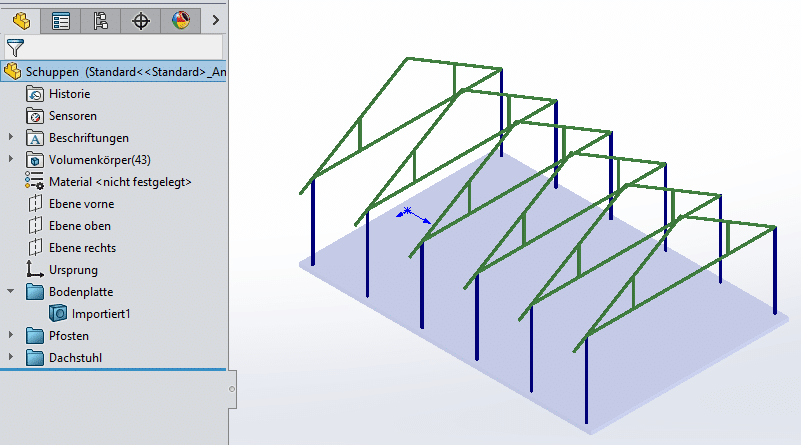
SOLIDWORKS Ordnerstruktur

SOLIDWORKS Ordnerstruktur


Importmassstab

Weitgehend unbekannt ist, dass die Skalierung beim Import durch eine Systemvariable im DraftSight bestimmt wird, wie die folgende Solution beschreibt:

Solution: S-040113

Was bestimmt beim Importieren einer DXF-/DWG-Datei die Dateieinheiten der Eingabedatei?

Beim Importieren einer DXF-\DWG-Datei werden die Dateieinheiten der Eingabedatei (angezeigt im Dialogfeld DXF/DWG-Import – Dokumenteinstellungen im Bereich Eigenschaften der Eingabedatei) davon bestimmt, wie die DIMALTF-Variable in der DXF-/DWG-Datei festgelegt wird.

So sehen Sie, wie die Einheiten einer bestimmten DXF-/DWG-Datei vor dem Import in SOLIDWORKS bestimmt werden:

  1. Öffnen Sie die Datei in DraftSight
  2. Geben Sie an der Eingabeaufforderung DIMALTF ein und drücken Sie die Eingabetaste
    Der angegebene Wert wird zur Bestimmung der Einheiten verwendet.
    Zoll = 25,4
    Inch = 304,8
    Meter = 39,37 ~
    Millimeter = 0,039 ~
    Zentimeter = 0,393 ~
    Wenn keine Übereinstimmung gefunden wird, wird in SOLIDWORKS standardmässig Meter verwendet.
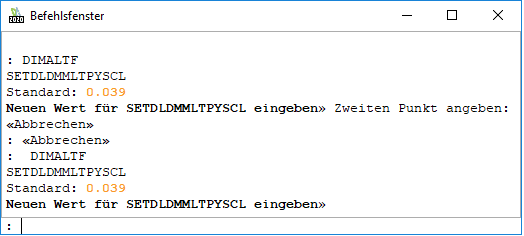
Dateieinheit

Dateieinheit

Der oben gezeigte Wert 0,039 entspricht der Einheit Millimeter.

Visiativ Newsletter – Jetzt anmelden
Visiativ Newsletter auf verschiedenen Devices
https://www.visiativ.ch/wp-content/uploads/sites/3/2021/02/solidworks-dxf-dwg-import-dokumenteinstellungen.jpg 800 1024 Visiativ Germany https://www.visiativ.ch/wp-content/uploads/sites/3/2023/03/visiativ-logo-340x156px-3.png Visiativ Germany2021-02-23 08:43:562024-04-02 09:04:45Import von DWG-Volumenkörpern nach SOLIDWORKS
Das könnte Sie auch interessieren
Technical Tip Thumbnail Probleme mit 4K-Monitoren in SOLIDWORKSProbleme mit 4K-Monitoren in SOLIDWORKS und wie Sie diese beheben können
Modellansicht drehen in SOLIDWORKSModellansicht drehen in SOLIDWORKS
Technical Tip Entwurfsmuster ThumbnailSingleton, Observer, Factory: Effektive Entwurfsmuster für SOLIDWORKS Add-Ins
SOLIDWORKS Bauteil Größe automaisch auslesenSOLIDWORKS Bauteil Grösse automatisch auslesen
SOLIDWORKS InstallationSOLIDWORKS Installationsdaten downloaden
SolidWorks-Tipp: Modelle in älterer Version speichern, von Technischem Account Manager Michel Gurzeler, Visiativ SOLIDWORKS: Modelle in älterer Version speichern

Follow us

  • LinkedIn
  • Youtube
Beliebt
  • Tech Tipp - Design Assistant
    Kennen Sie schon den Design Assistant?
  • 7 Gründe: Wechsel von SOLIDWORKS Standard zu Premium
  • SOLIDWORKS PDM: Unser Tipp für den Zugriff auf benutzerdefinierte...
  • Technical Tip: Die ALT-Taste in SOLIDWORKS
  • Was sind die besten Importoptionen, um SOLIDWORKS Modelle...

Kategorie

Visiativ Logo weiß
Abonnieren Sie unseren Newsletter ➝

Darum geht’s

Dienstleistungen
Software
SOLIDWORKS
3DEXPERIENCE Plattform
SOLIDWORKS Angebot
Schulungen

Über Visiativ Switzerland

Unternehmen
Karriere
Kundenreferenzen
Glossar

Ausgezeichneter Support

Hotline & Support
Remote Support | TeamViewer
Tutorials & Videos
SOLIDWORKS Download
Hilfe – FAQ

Kontakt

T: +41 58 433 33 33
Kontakt aufnehmen

SOLIDWORKS Authorized Reseller SOLIDWORKS Certified Training & Support Provider SOLIDWORKS Certified Advanced Services Provider Certified Advanced Analysis ProviderSOLIDWORKS Certified Documentation & Services Provider

FOLGEN SIE UNS:

  • YouTube
  • Linkedin
Visiativ Logo weiß
Abonnieren Sie unseren Newsletter ➝

Darum geht’s

Dienstleistungen
Software
SOLIDWORKS
3DEXPERIENCE Plattform
SOLIDWORKS Angebot
Schulungen

Über Visiativ Switzerland

Unternehmen
Karriere
Kundenreferenzen
Glossar

Ausgezeichneter Support

Hotline & Support
Remote Support | TeamViewer
Tutorials & Videos
SOLIDWORKS Download
Hilfe – FAQ

Kontakt

T: +41 58 433 33 33
Kontakt aufnehmen

SOLIDWORKS Authorized Reseller SOLIDWORKS Certified Training & Support Provider SOLIDWORKS Certified Advanced Services Provider
Certified Advanced Analysis ProviderSOLIDWORKS Certified Documentation & Services Provider

  • FOLGEN SIE UNS:
    • YouTube
    • Linkedin
Visiativ Logo weiß

International

International

Belgien – Deutschland – Frankreich – Kanada – Irland – Marokko – Niederlande – Österreich – Polen – Schweiz – USA – Vereinigtes Königreich (UK)

© 2025 Visiativ Switzerland AG

Datenschutz | AGB | Schulungsbedingungen | Impressum | Kontakt

Link to: Kompletter digitaler Prozess vom Konzept bis zur Fertigung der Teile Link to: Kompletter digitaler Prozess vom Konzept bis zur Fertigung der Teile Kompletter digitaler Prozess vom Konzept bis zur Fertigung der Teile Link to: Vollständig definierte Skizze – so gelingt es auf jeden Fall Link to: Vollständig definierte Skizze – so gelingt es auf jeden Fall Vollständig definierte Skizze – so gelingt es auf jeden Fall Nach oben scrollen Nach oben scrollen Nach oben scrollen