• Support
  • Karriere
  • Blog
  • SOLIDWORKS testen
  • Schweiz Visiativ Switzerland (DE)
    • Deutschland Visiativ Germany
    • Österreich Visiativ Austria
    • Schweiz Visiativ Switzerland (DE)
    • Schweiz Visiativ Switzerland (FR)
Visiativ CH
  • Aktuelles
    • Visiativ Blog: Tipps & Tricks
    • Angebote & Aktionen
    • Events
    • SOLIDWORKS Tutorial Videos
    • Downloads
    • SOLIDWORKS Hilfe – FAQ
    • 3D-Druck Hilfe – FAQ
  • Consulting
    • PLM-Beratung
    • PDM-Beratung
    • CAD-Beratung
    • Visiativ Transformation Pilot
  • Lösungen
    • Produktentwicklung
      • Konstruktion & Entwicklung
      • Projektmanagement & Zusammenarbeit
    • PLM-Systeme
      • PLM-System
      • PDM-System
      • Cloud-Lösungen
    • Simulation
      • FEM-Simulation
      • Strömungssimulation
      • Spritzgusssimulation
      • Bewegungssimulation
    • Fertigung
      • Digitale Fertigung
      • Subtraktive Fertigung (CAM)
      • Additive Fertigung (3D-Druck)
    • Marketing
      • Technische Kommunikation
      • Visualisierung
  • Software
    • Dassault Systèmes Software
      • 3DEXPERIENCE Plattform
      • SOLIDWORKS 3D-CAD
      • SOLIDWORKS PDM
      • SOLIDWORKS Simulation
      • SOLIDWORKS Composer
      • SOLIDWORKS Visualize
      • SOLIDWORKS Electrical
      • SOLIDWORKS Testversion
      • CATIA
      • SIMULIA
      • ENOVIA
      • DELMIA
      • DraftSight
      • …mehr anzeigen ➝
    • Partner-Software
      • SolidCAM
      • SolidSteel parametric
      • DriveWorks
      • SWOOD
      • Qubes
      • Dimo Maint
      • …mehr anzeigen ➝
    • Visiativ Software
      • Visiativ PLM
      • myCADtools
      • myPDMtools
      • Visiativ Customer Service Portal
      • Visiativ Spare Parts
      • PDM Gateway
      • Quality Process
      • SolidWATCH
  • Hardware
    • 3D-Drucker
  • Schulungen
    • Alle Schulungen
    • Schulungstermine
    • Schulungskatalog
    • myCADlearning
  • Unternehmen
    • Visiativ Switzerland
    • Das Visiativ Switzerland Team
    • Unsere Standorte
    • Karriere
    • Referenzen
    • Unsere Partner
  • Kontakt
  • Angebot anfordern
  • Menü Menü
Startseite1 / Visiativ Blog2 / SOLIDWORKS – 81 Tastenkombinationen, die jeder hat

SOLIDWORKS – 81 Tastenkombinationen, die jeder hat

in CAD-Software, SOLIDWORKS, Tipps & Tricks
Veröffentlicht: 4. Juni 2019/Zuletzt geändert: 2. April 2024/Lesezeit: 3 Minute(n)

SOLIDWORKS bietet viele Möglichkeiten, die Benutzeroberfläche anzupassen sowie auf die unterschiedlichen Befehle zuzugreifen. Die SOLIDWORKS Mausgesten und die Shortcut-Leiste sind vielen Anwendern bestimmt bekannt. Bereits bevor diese Funktionen in SOLIDWORKS ergänzt wurden, gab es die Möglichkeit, Tastenkombinationen zu verwenden. Diese Funktion ist natürlich noch immer vorhanden.
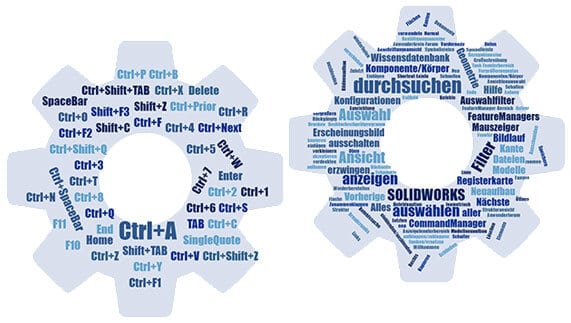
Tastenkürzel


Bekannte Tastenkürzel/Tastenkombinationen, die viele Anwender wahrscheinlich kennen und verwenden, sind z.B.:

  • Strg + S ⇒ Speichern des aktuellen Dokuments
  • Strg + C ⇒ Kopieren
  • Strg + V ⇒ Einfügen
  • Strg + Q ⇒ Neuaufbau erzwingen

Doch es gibt natürlich noch sehr viel mehr mögliche Tastenkombinationen. Genau genommen gibt es mit der Version SOLIDWORKS 2019 sogar unglaubliche 803 Befehle. Über „Anpassen“ lassen sich die Tastenkombinationen erstellen.

Nach der Installation von SOLIDWORKS sind bereits einige dieser möglichen Tastenkombinationen vorbelegt. Und zwar gibt es 81 Tastenkombinationen, die jedem direkt nach der Installation voreingestellt vorliegen. Diese können sofort verwendet werden!

Nun bleibt natürlich die grosse Frage:

Welche Standard-Tastenkombinationen gibt es?

Am einfachsten findet man das heraus, indem man SOLIDWORKS startet und dann das „Anpassen“ Fenster öffnet. Dieses findet man zum Beispiel über das „Extras“ Pull-Down-Menü. In diesem Fenster gibt es verschiedene Reiter, unter anderem auch den Reiter „Tastatur“. Und genau in diesem Reiter befinden sich die Tastenkombinationen. Wer nun herausfinden will, welche Tastenkombinationen bereits vergeben sind, kann natürlich einfach durch die Liste scrollen. Noch übersichtlicher wird es, wenn man 2 x auf die Spaltenüberschrift „Tastenkombination(en)“ klickt und die Spalte somit sortiert wird. Dadurch sind dann direkt alle vergebenen Tastenkombinationen untereinander dargestellt.
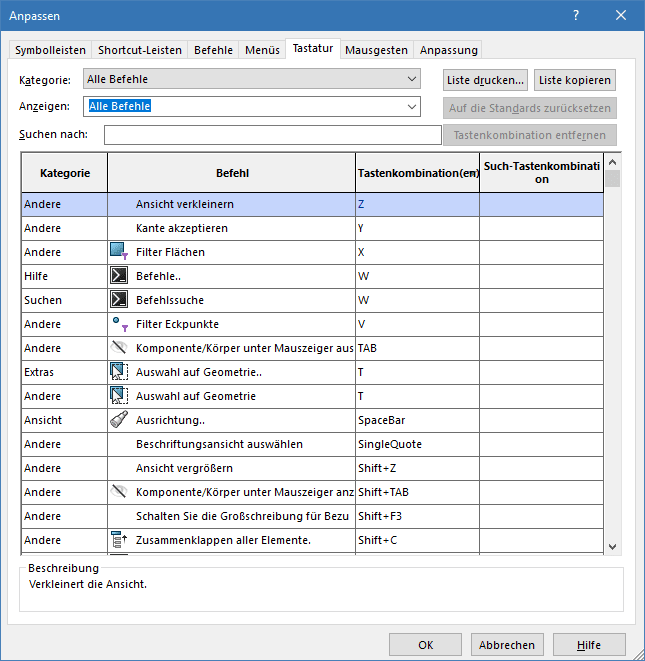
SOLIDWORKS Tastenkombinationen, sortiert

Abb. SOLIDWORKS Tastenkombinationen, sortiert

Anwender, die eigene Tastenkombinationen vergeben möchten, können dieses ebenfalls in dem Fenster vornehmen. Die vorbelegten Tastenkombinationen können sowohl angepasst als auch abgeändert werden. Wie anfangs kurz beschrieben, gibt es 803 mögliche Befehle, die mit einer Tastenkombination angesteuert werden können. Das Vergeben von diesen nicht vorbelegten Tastenkombinationen könnt ihr in diesem Fenster ebenfalls vornehmen.

Wenn man sich die Liste mal durchschaut, wird man sehr viele geläufige Tastenkombinationen finden, die aus Windows bekannt sind. Diese funktionieren auch in SOLIDWORKS. Eine typische Kombination wäre z.B. Kopieren und Einfügen, also Strg + C und Strg + V. Dass man in Windows damit einfach und schnell Daten kopieren kann, ist nahezu jedem bekannt. In SOLIDWORKS kann man damit zum Beispiel Skizzenelemente oder komplette Skizzen kopieren und in andere Teile und Skizzen einfügen.

Es lohnt sich also auf jeden Fall mal, sowohl für neue als auch für langjährige SOLIDWORKS Anwender, einen Blick auf die Tastenkombinationen zu werfen!

Visiativ Newsletter – Jetzt anmelden
Visiativ Newsletter auf verschiedenen Devices
https://www.visiativ.ch/wp-content/uploads/sites/3/2019/06/tastenkuerzel.jpg 323 571 Visiativ Germany https://www.visiativ.ch/wp-content/uploads/sites/3/2023/03/visiativ-logo-340x156px-3.png Visiativ Germany2019-06-04 14:09:192024-04-02 13:12:27SOLIDWORKS – 81 Tastenkombinationen, die jeder hat
Das könnte Sie auch interessieren
SOLIDWORKS-Lösungen CoronavirusSOLIDWORKS-Lösungen in Zeiten des Coronavirus – Homeoffice und Kurzarbeit
Technical Tip vereinfachte Feature-Anzahl ThumbnailSo reduzieren Sie mit «Vereinfachen» die Feature-Anzahl Ihrer SOLIDWORKS-Konstruktionen
Programmieren mit PDM: Lesen und Bearbeiten von Variablen mit Visual Studio und C#
Kennen Sie die Funktionen von SOLIDWORKS Composer Enterprise Sync?
Computerbildschirm zeigt 3DEXPERIENCE-Plattform von Visiativ, Tipps zur Einladung externer Partner. Externe Partner in die 3DEXPERIENCE Plattform einladen
Systemvariable in DraftSightSystemvariable in DraftSight richtig verwenden

Follow us

  • LinkedIn
  • Youtube
Beliebt
  • SOLIDWORKS Schraubverbindungen
    Schraubverbindungen berechnen | so geht’s
  • SOLIDWORKS Netzwerklizenz
    Neue Lizenz zu bestehendem SOLIDWORKS Netzwerk hinzufü...
  • SOLIDWORKS Beschriftung suchen
    Das Durchsuchen von SOLIDWORKS-Dokumenten nach Beschrif...
  • SOLIDWORKS Skizze ausrichten
    Ausrichten von Skizze und Ursprung in SOLIDWORKS
  • SOLIDWORKS Mehrkörper-Teile vs. Baugruppen
    SOLIDWORKS-Tipp: Mehrkörper-Teile im Vergleich zu Baug...

Kategorie

Visiativ Logo weiß
Abonnieren Sie unseren Newsletter ➝

Darum geht’s

Dienstleistungen
Software
SOLIDWORKS
3DEXPERIENCE Plattform
SOLIDWORKS Angebot
Schulungen

Über Visiativ Switzerland

Unternehmen
Karriere
Kundenreferenzen
Glossar

Ausgezeichneter Support

Hotline & Support
Remote Support | TeamViewer
Tutorials & Videos
SOLIDWORKS Download
Hilfe – FAQ

Kontakt

T: +41 58 433 33 33
Kontakt aufnehmen

SOLIDWORKS Authorized Reseller SOLIDWORKS Certified Training & Support Provider SOLIDWORKS Certified Advanced Services Provider Certified Advanced Analysis ProviderSOLIDWORKS Certified Documentation & Services Provider

FOLGEN SIE UNS:

  • YouTube
  • Linkedin
Visiativ Logo weiß
Abonnieren Sie unseren Newsletter ➝

Darum geht’s

Dienstleistungen
Software
SOLIDWORKS
3DEXPERIENCE Plattform
SOLIDWORKS Angebot
Schulungen

Über Visiativ Switzerland

Unternehmen
Karriere
Kundenreferenzen
Glossar

Ausgezeichneter Support

Hotline & Support
Remote Support | TeamViewer
Tutorials & Videos
SOLIDWORKS Download
Hilfe – FAQ

Kontakt

T: +41 58 433 33 33
Kontakt aufnehmen

SOLIDWORKS Authorized Reseller SOLIDWORKS Certified Training & Support Provider SOLIDWORKS Certified Advanced Services Provider
Certified Advanced Analysis ProviderSOLIDWORKS Certified Documentation & Services Provider

  • FOLGEN SIE UNS:
    • YouTube
    • Linkedin
Visiativ Logo weiß

International

International

Belgien – Brasilien – Deutschland – Frankreich – Irland – Kanada – Luxemburg – Niederlande – Österreich – Polen – Schweiz – USA – Vereinigte Arabische Emirate – Vereinigtes Königreich (UK)

© 2026 Visiativ Switzerland AG

Datenschutz | AGB | Schulungsbedingungen | Impressum | Kontakt

Link to: DraftSight Video-Tutorial – Eikurve erstellen Link to: DraftSight Video-Tutorial – Eikurve erstellen DraftSight Video-Tutorial – Eikurve erstellenMB CAD Draftsight Blog Link to: SOLIDWORKS «Home Use»-Lizenzen bald nicht mehr verfügbar Link to: SOLIDWORKS «Home Use»-Lizenzen bald nicht mehr verfügbar SOLIDWORKS Home UseSOLIDWORKS «Home Use»-Lizenzen bald nicht mehr verfügbar Nach oben scrollen Nach oben scrollen Nach oben scrollen