• Support
  • Karriere
  • Blog
  • SOLIDWORKS testen
  • Schweiz Visiativ Switzerland (DE)
    • Deutschland Visiativ Germany
    • Österreich Visiativ Austria
    • Schweiz Visiativ Switzerland (DE)
    • Schweiz Visiativ Switzerland (FR)
Visiativ CH
  • Aktuelles
    • Visiativ Blog: Tipps & Tricks
    • Angebote & Aktionen
    • Events
    • Webinare
    • SOLIDWORKS Tutorial Videos
    • Downloads
    • SOLIDWORKS Hilfe – FAQ
    • 3D-Druck Hilfe – FAQ
  • Consulting
    • PLM-Beratung
    • PDM-Beratung
    • CAD-Beratung
    • Visiativ Transformation Pilot
  • Lösungen
    • Produktentwicklung
      • Konstruktion & Entwicklung
      • Projektmanagement & Zusammenarbeit
      • Nachhaltige Produktentwicklung
    • PLM-Systeme
      • PLM-System
      • PDM-System
      • Cloud-Lösungen
    • Simulation
      • FEM-Simulation
      • Strömungssimulation
      • Spritzgusssimulation
      • Bewegungssimulation
    • Fertigung
      • Digitale Fertigung
      • Subtraktive Fertigung (CAM)
      • Additive Fertigung (3D-Druck)
    • Marketing
      • Technische Kommunikation
      • Visualisierung
    • Innovation & Trends
      • SOLIDWORKS 2026
      • KI in SOLIDWORKS
      • KI im Engineering
      • EU-Maschinenverordnung
  • Software
    • Dassault Systèmes Software
      • CATIA
        • CATIA V5
        • 3DEXPERIENCE CATIA (CATIA V6)
      • SOLIDWORKS
        • SOLIDWORKS Design (3D-CAD)
        • SOLIDWORKS PDM
        • SOLIDWORKS Simulation
        • SOLIDWORKS Composer
        • SOLIDWORKS Visualize
        • SOLIDWORKS Electrical
        • SOLIDWORKS Testversion
      • 3DEXPERIENCE Plattform
      • SIMULIA
      • Abaqus
      • ENOVIA
      • DELMIA
      • DraftSight
      • …mehr anzeigen ➝
    • Partner-Software
      • CAMWorks für SOLIDWORKS
      • SolidCAM
      • SolidSteel parametric
      • DriveWorks
      • SWOOD
      • Qubes
      • Dimo Maint
      • …mehr anzeigen ➝
    • Visiativ Software
      • Visiativ PLM
      • myCADtools
      • myPDMtools
      • my3DXconnector
      • Visiativ Customer Service Portal
      • Visiativ Spare Parts
      • Suivi: PPM-Software für Industrieunternehmen
      • PDM Gateway
      • Quality Process
      • SolidWATCH
  • Hardware
    • 3D-Drucker
    • CAD-Workstation für SOLIDWORKS und CATIA
  • Schulungen
    • Schulungen Überblick
    • Schulungstermine
    • Schulungskatalog
    • myCADlearning
  • Unternehmen
    • Visiativ Switzerland
    • Das Visiativ Switzerland Team
    • Unsere Standorte
    • Karriere
    • Referenzen
    • Unsere Partner
  • Kontakt
  • Angebot anfordern
  • Menü Menü
Startseite1 / Visiativ Blog2 / SOLIDWORKS: Benutzerdefinierte Erscheinungsbilder

SOLIDWORKS: Benutzerdefinierte Erscheinungsbilder

in Anleitungen, CAD-Software, SOLIDWORKS, Tipps & Tricks
Veröffentlicht: 3. April 2020/Lesezeit: 5 Minute(n)/von Sandra Helsen

Benutzerdefiniertes Erscheinungsbild erstellen

SOLIDWORKS liefert bei der Installation eine Menge von Erscheinungsbildern mit.

Es kann aber durchaus sein, dass für Sie das gewünschte Erscheinungsbild nicht dabei ist.

Oder Sie Ihr Firmenlogo als Erscheinungsbild anlegen möchten.
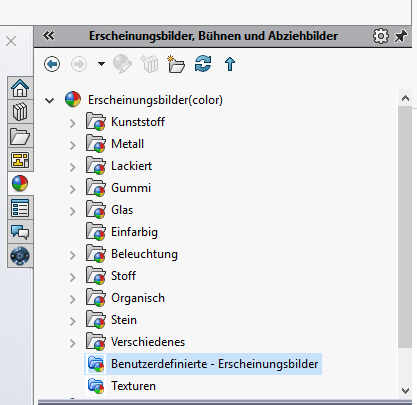
SOLIDWORKS Taskfenster Erscheinungsbild

Um nun ein Bild .jpg, .png oder der gleichen zum benutzerdefinierten Erscheinungsbild zu machen, gehen Sie folgendermassen vor:


Erscheinungsbild einfügen

Zunächst gehen Sie so vor, als würden Sie ein Erscheinungsbild einfügen.

Es gibt – wie immer in SOLIDWORKS – mehrere Wege dies zu tun.

  1. Klicken Sie auf Ihr Modell und wählen aus der Symbolleiste «Erscheinungsbild» und definieren, wo es platziert werden soll (Fläche, Teil, …).
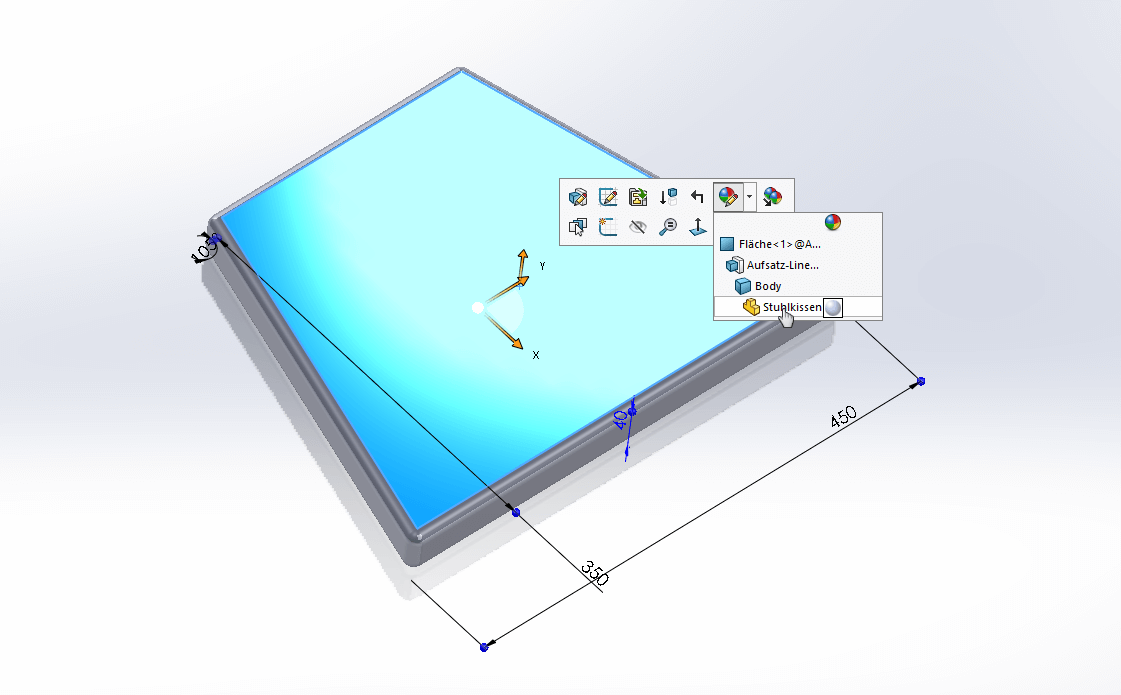
SOLIDWORKS Erscheinungsbild einfügen


Dann öffnet sich der PropertyManager zur Farbe und der Taskfensterbereich Erscheinungsbilder geht auch rechts auf.
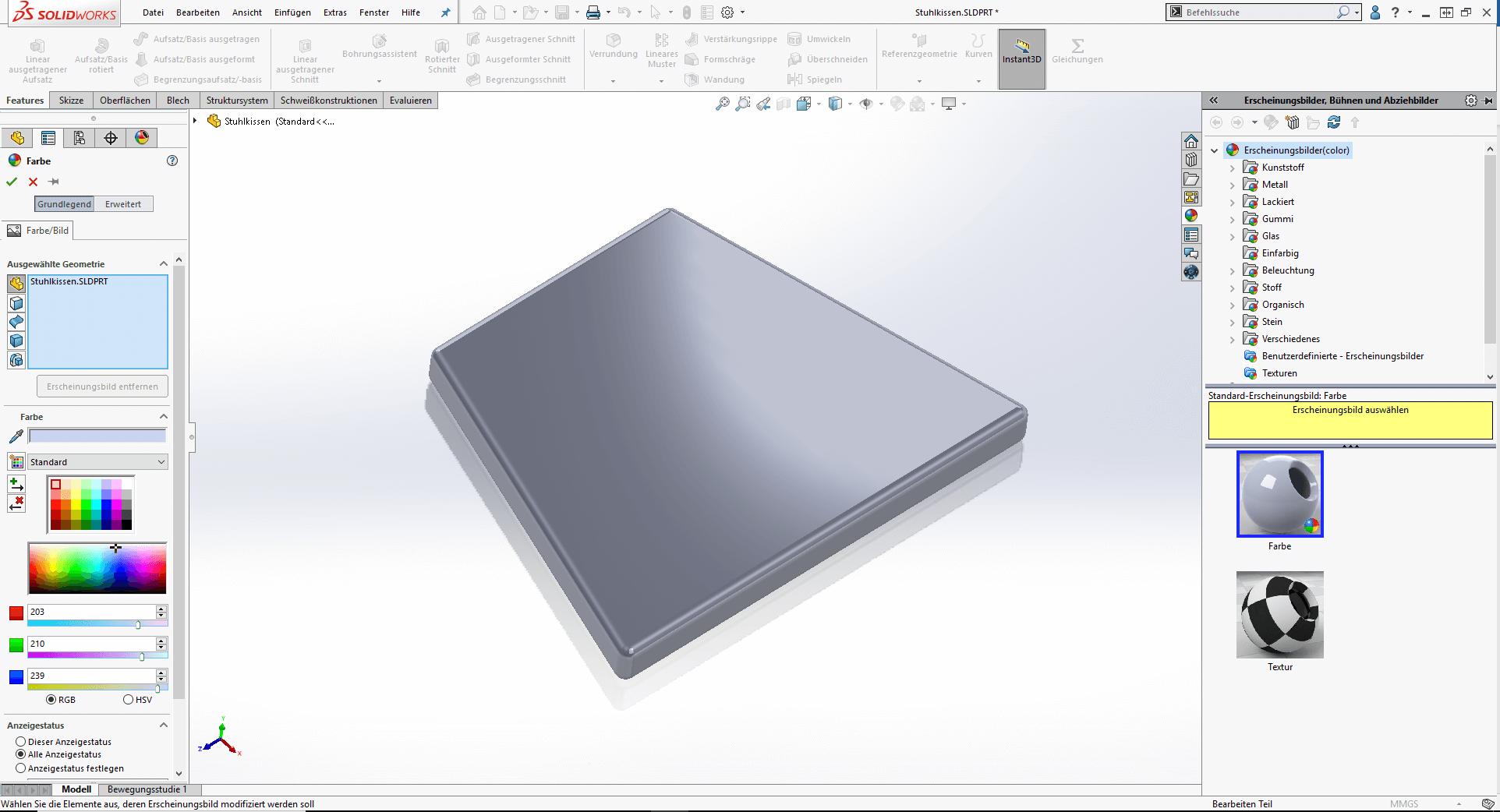
SOLIDWORKS Erscheinungsbild einfügen


  1. Oder Sie gehen direkt über den Taskfensterbereich und wählen einfach ein Erscheinungsbild aus und ziehen es mit gedrückte linker Maus auf Ihr Modell (Fläche, Teil, …).
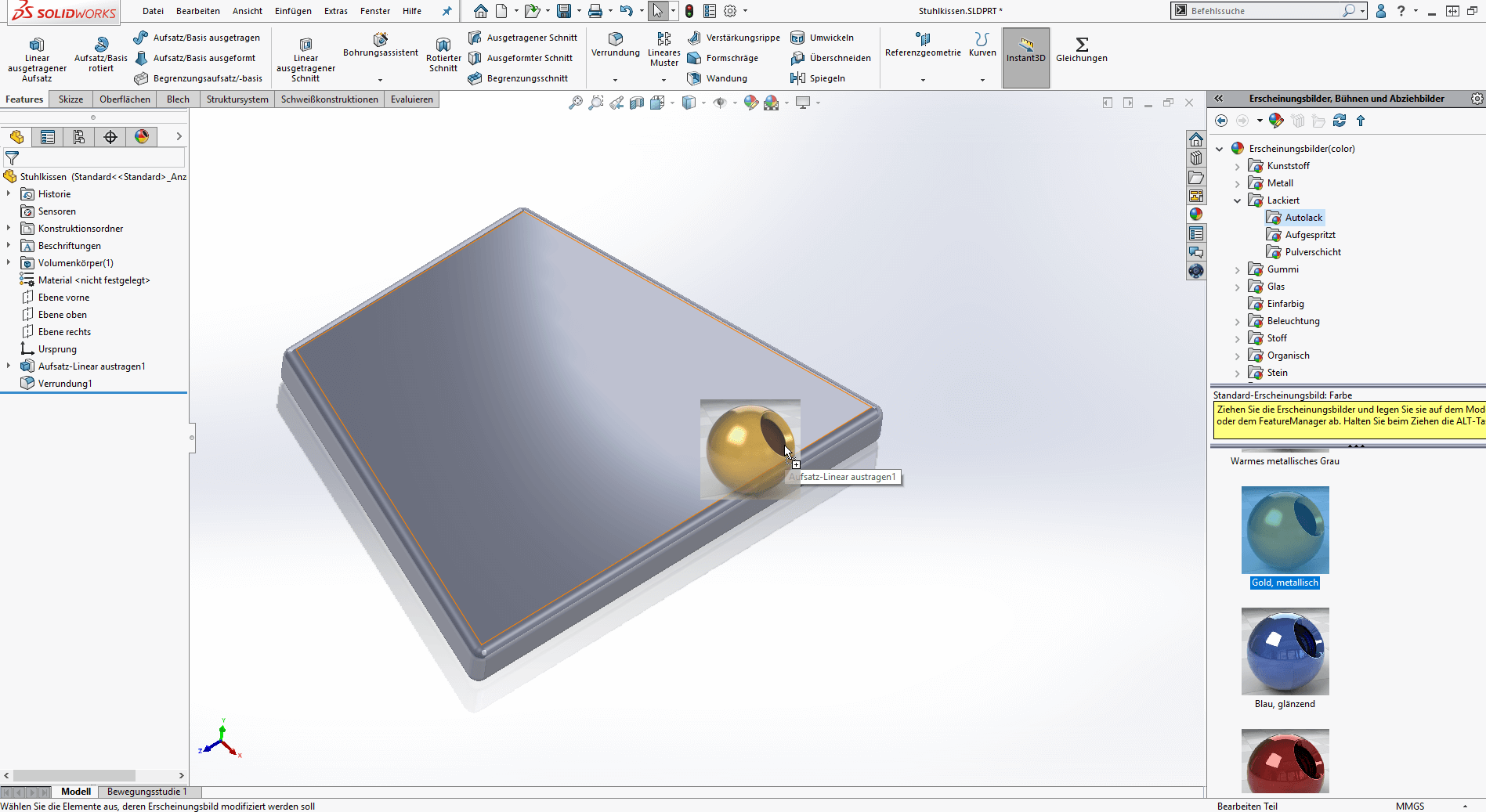
SOLIDWORKS Erscheinungsbild einfügen


Dann gehen Sie zum DisplayManager und klicken mit der rechten Maustaste auf Ihre Farbe und wählen Erscheinungsbild bearbeiten.
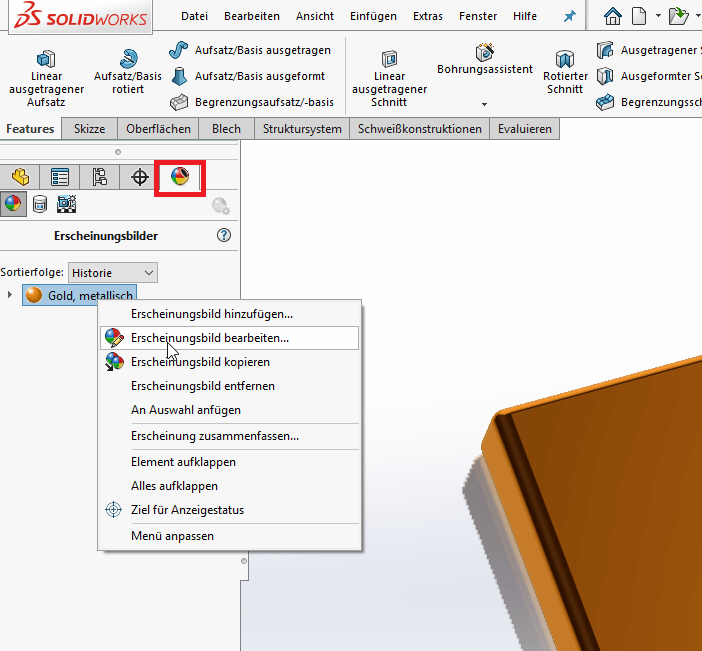
SOLIDWORKS Erscheinungsbild bearbeiten

Es öffnet sich dann der PropertyManager zur Farbe.


  1. Oder Sie gehen wieder zum Taskfensterbereich und ziehen mit gedrückter linken Maustaste und gedrückter ALT ein Erscheinungsbild auf Ihr Modell.

Automatisch öffnet sich dann direkt der PropertyManager.
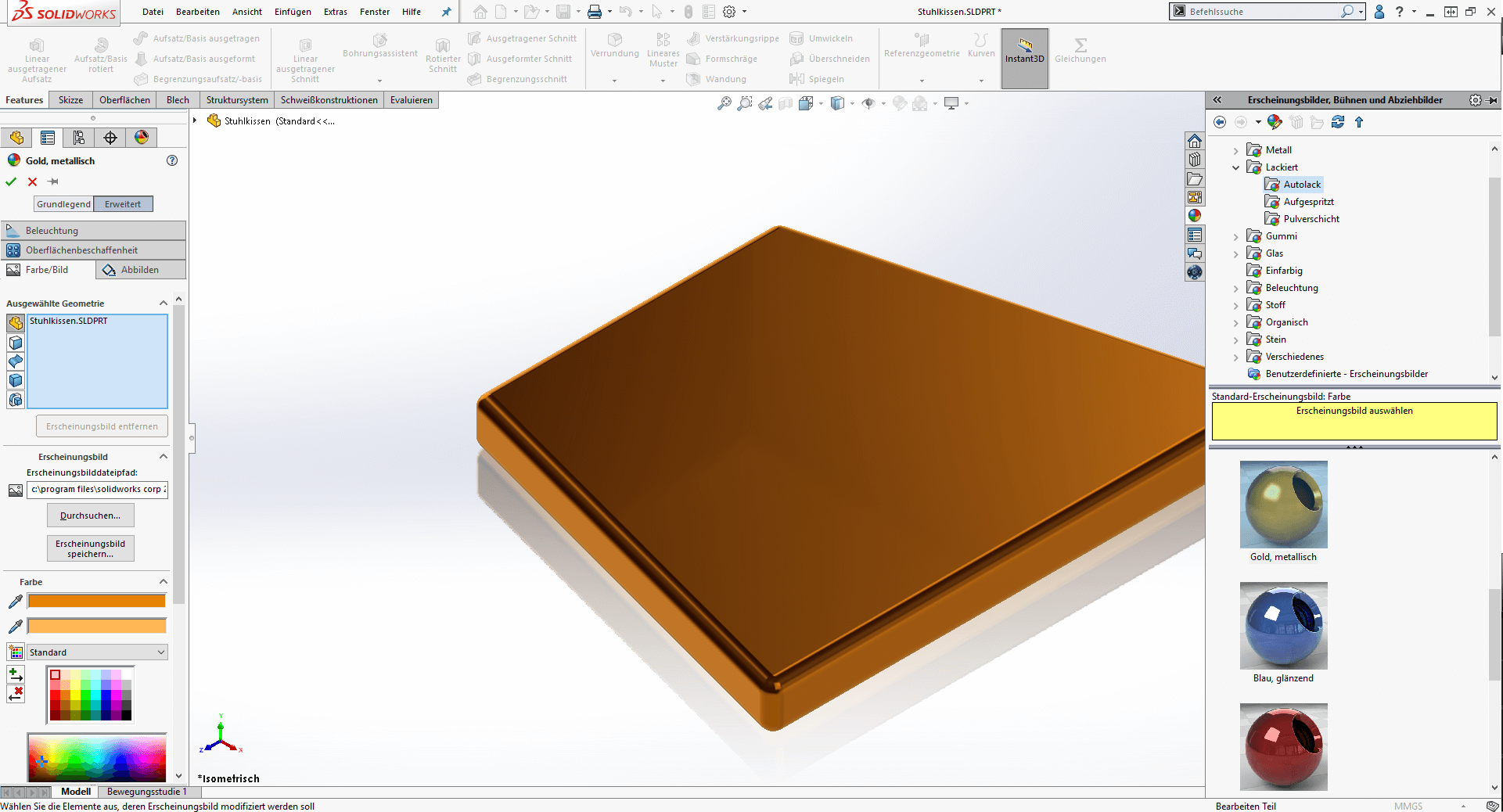
SOLIDWORKS Erscheinungsbild einfügen


Erscheinungsbild bearbeiten

Es spielt nun keine Rolle, ob Sie nun ein Erscheinungsbild eingefügt haben (wenn Sie nach 2. Und 3. vorgegangen sind) oder nicht (wenn Sie nach 1. vorgegangen sind). Es muss nur der PropertyManager Farbe offen sein.

Klicken Sie bitte im PropertyManager zu Farbe auf Erweitert.
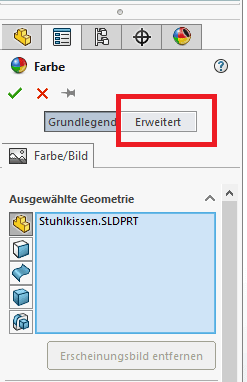
PropertyManager Farbe


Eigenes Bild zuweisen

Nun klicken Sie bitte im Reiter Farbe/Bild unter dem Bereich Erscheinungsbild auf den Button Durchsuchen….
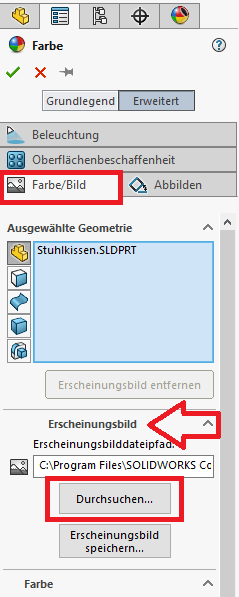
PropertyManager Farbe

Das Öffnen Fenster geht auf. Nun können Sie Ihre Bilddatei auswählen. Egal, welches Format diese Datei hat.

Bilddatei png, jpg, … nach .p2m konvertieren


Es öffnet sich dann automatisch Speichern unter.

Nun legen Sie Ihre Bilddatei als Erscheinungsbilddatei (*.p2m) an.
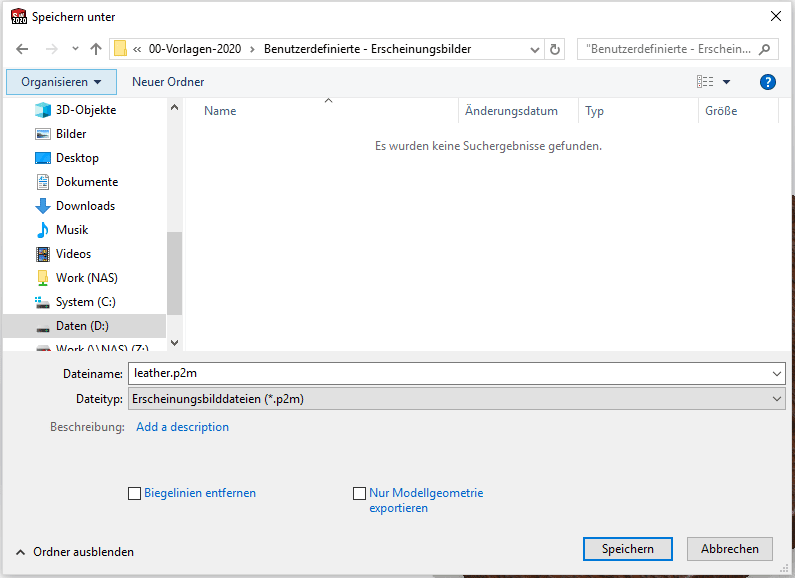
SOLIDWORKS speichern unter

Speichern Sie vorzugsweise in dem Ordner für Benutzerdefinierte Erscheinungsbilder, der in den Systemoptionen unter Dateipositionen Ordner für Erscheinungsbilder-Benutzerdefiniert hinterlegt ist.
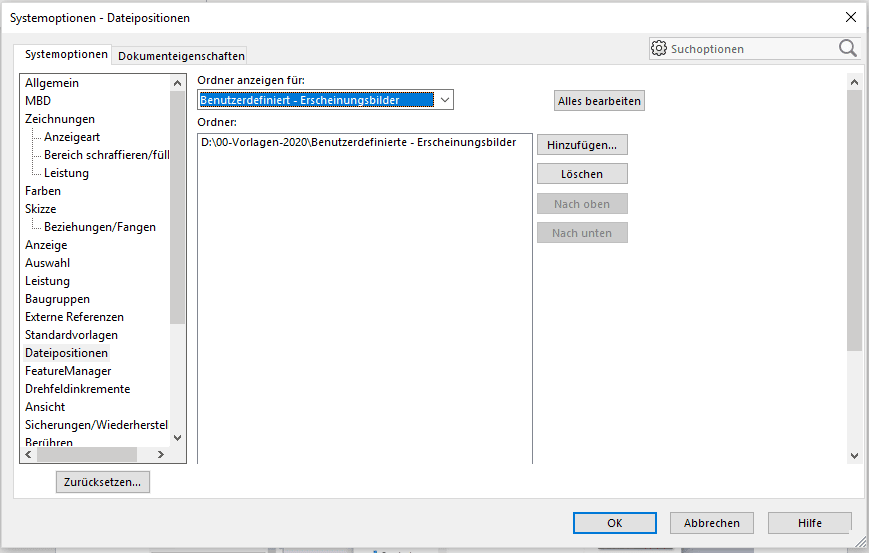
Systemoptionen-Dateipositionen

Dann können Sie aus dem Taskfensterbereich jetzt auf Ihr benutzerdefiniertes Erscheinungsbild jederzeit zugreifen.
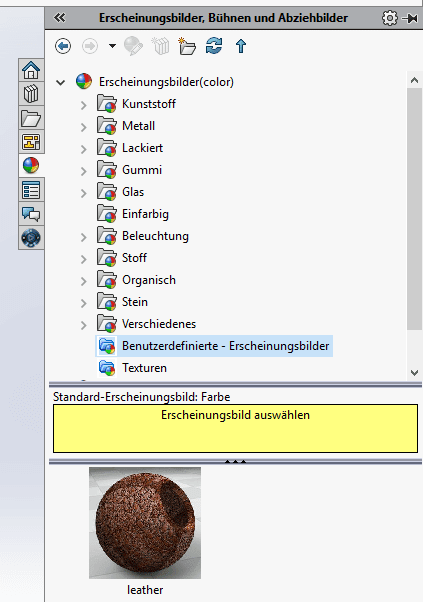
SOLIDWORKS benutzerdefiniertes Erscheinungsbild

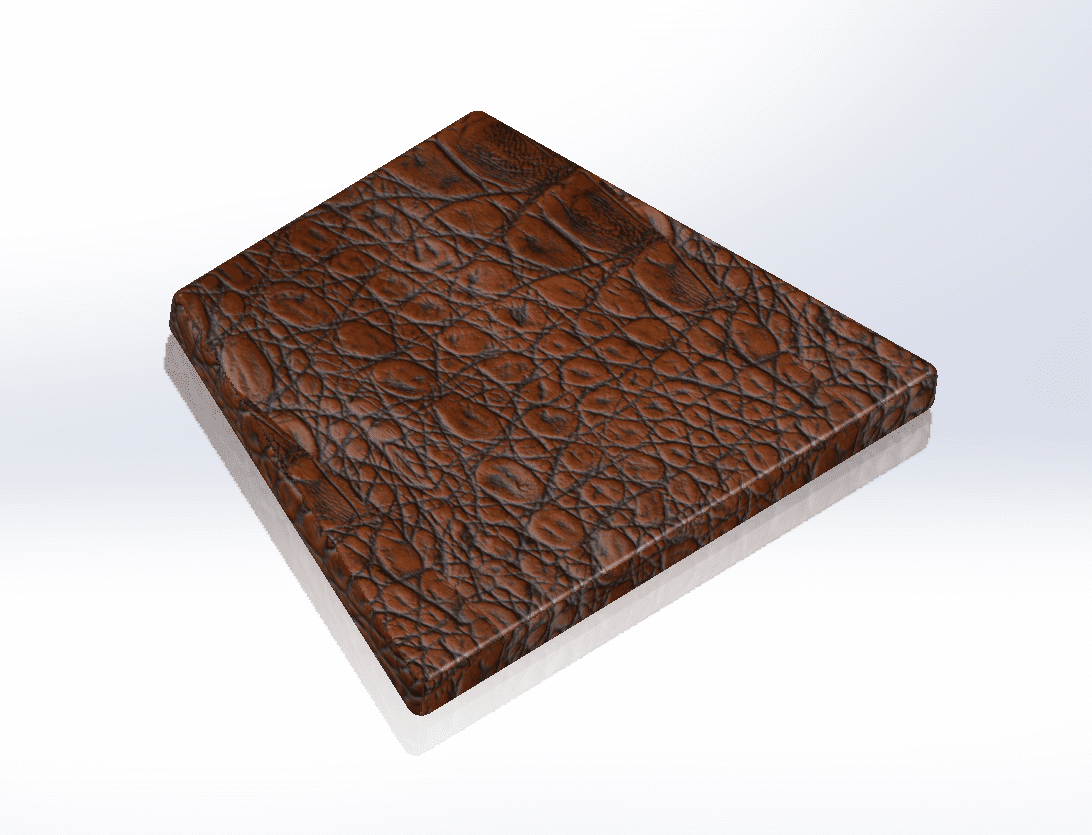
Mein Stuhlkissen hat nun den von mir gewünschten Lederbezug. SOLIDWORKS Stuhlkissen
Visiativ Newsletter – Jetzt anmelden

Visiativ Newsletter auf verschiedenen Devices
https://www.visiativ.ch/wp-content/uploads/sites/3/2020/04/Stuhlkissen-fertig.png 835 1092 Sandra Helsen https://www.visiativ.ch/wp-content/uploads/sites/3/2023/03/visiativ-logo-340x156px-3.png Sandra Helsen2020-04-03 09:55:212025-11-06 11:14:11SOLIDWORKS: Benutzerdefinierte Erscheinungsbilder
Das könnte Sie auch interessieren
SOLIDWORKS Komponenten unterscheiden: wie kann ich voll definierte Komponenten visualisieren?
Visiativ Tipps zur Löschung eines 3DEXPERIENCE-Bookmarks trotz „Complete“-Status auf einem Monitor. Veröffentlichtes 3DEXPERIENCE-Bookmark löschen: So geht’s trotz „Complete“-Status
Bestes Importformat für SOLIDOWRKS - Tech TippWelches ist das beste Importformat für SOLIDWORKS?
Technical Tip Export und Import in ENOVIA Project Planner - ThumbnailSchneller Projektstart: Export und Import in ENOVIA Project Planner
Systemvariable in DraftSightSystemvariable in DraftSight richtig verwenden
SOLIDWORKS Gewinde schneidenSOLIDWORKS Gewinde schneiden
Autor: Sandra Helsen
Sandra Helsen

SOLIDWORKS und PDM Expertin

Sandra ist seit 2008 SOLIDWORKS und PDM Expertin bei Visiativ Germany.

Follow us

  • LinkedIn
  • Youtube
Beliebt
  • SOLIDWORKS Online Licensing
    SOLIDWORKS Online-Lizenzierung
  • SOLIDWORKS Körper speichern
    SOLIDWORKS: Baugruppe aus Mehrkörper-Teil (Multibody)
  • 3D SheetMetal Creator - Blechkonstruktion
    3D SheetMetal Creator | Video-Tutorial
  • Zuwachs in der DACH-Region: Übernahme von EBM GmbH
    Zuwachs in der DACH-Region: Visiativ übernimmt EBM GmbH...
  • Tipp: Wie wende ich eine automatische Erscheinungsbild-Zuweisung...

Kategorie

Visiativ Logo weiß
Abonnieren Sie unseren Newsletter ➝

Darum geht’s

Dienstleistungen
Software
SOLIDWORKS
3DEXPERIENCE Plattform
SOLIDWORKS Angebot
Schulungen

Über Visiativ Switzerland

Unternehmen
Karriere
Kundenreferenzen
Glossar

Ausgezeichneter Support

Hotline & Support
Remote Support | TeamViewer
Tutorials & Videos
SOLIDWORKS Download
Hilfe – FAQ

Kontakt

T: +41 58 433 33 33
Kontakt aufnehmen

SOLIDWORKS Authorized Reseller SOLIDWORKS Certified Training & Support Provider SOLIDWORKS Certified Advanced Services Provider Certified Advanced Analysis ProviderSOLIDWORKS Certified Documentation & Services Provider

FOLGEN SIE UNS:

  • YouTube
  • Linkedin
Visiativ Logo weiß
Abonnieren Sie unseren Newsletter ➝

Darum geht’s

Dienstleistungen
Software
SOLIDWORKS
3DEXPERIENCE Plattform
SOLIDWORKS Angebot
Schulungen

Über Visiativ Switzerland

Unternehmen
Karriere
Kundenreferenzen
Glossar

Ausgezeichneter Support

Hotline & Support
Remote Support | TeamViewer
Tutorials & Videos
SOLIDWORKS Download
Hilfe – FAQ

Kontakt

T: +41 58 433 33 33
Kontakt aufnehmen

SOLIDWORKS Authorized Reseller SOLIDWORKS Certified Training & Support Provider SOLIDWORKS Certified Advanced Services Provider
Certified Advanced Analysis ProviderSOLIDWORKS Certified Documentation & Services Provider

  • FOLGEN SIE UNS:
    • YouTube
    • Linkedin
Visiativ Logo weiß

International

Belgien – Brasilien – Deutschland – Frankreich – Irland – Kanada – Niederlande – Österreich – Polen – Schweiz – USA – Vereinigtes Königreich (UK)

© 2026 Visiativ Switzerland AG

Datenschutz | AGB | Schulungsbedingungen | Impressum | Kontakt

Link to: SOLIDWORKS Einzelplatzlizenz deaktivieren Link to: SOLIDWORKS Einzelplatzlizenz deaktivieren SOLIDWORKS Einzelplatzlizenz deaktivierenSOLIDWORKS Lizenz deaktivieren Link to: So suchen Sie Befehle in SOLIDWORKS Link to: So suchen Sie Befehle in SOLIDWORKS So suchen Sie Befehle in SOLIDWORKS Nach oben scrollen Nach oben scrollen Nach oben scrollen