• Support
  • Karriere
  • Blog
  • SOLIDWORKS testen
  • Schweiz Visiativ Switzerland (DE)
    • Deutschland Visiativ Germany
    • Österreich Visiativ Austria
    • Schweiz Visiativ Switzerland (DE)
    • Schweiz Visiativ Switzerland (FR)
Visiativ CH
  • Aktuelles
    • Visiativ Blog: Tipps & Tricks
    • Angebote & Aktionen
    • Events
    • SOLIDWORKS Tutorial Videos
    • Downloads
    • SOLIDWORKS Hilfe – FAQ
    • 3D-Druck Hilfe – FAQ
  • Consulting
    • PLM-Beratung
    • PDM-Beratung
    • CAD-Beratung
    • Visiativ Transformation Pilot
  • Lösungen
    • Produktentwicklung
      • Konstruktion & Entwicklung
      • Projektmanagement & Zusammenarbeit
    • PLM-Systeme
      • PLM-System
      • PDM-System
      • Cloud-Lösungen
    • Simulation
      • FEM-Simulation
      • Strömungssimulation
      • Spritzgusssimulation
      • Bewegungssimulation
    • Fertigung
      • Digitale Fertigung
      • Subtraktive Fertigung (CAM)
      • Additive Fertigung (3D-Druck)
    • Marketing
      • Technische Kommunikation
      • Visualisierung
  • Software
    • Dassault Systèmes Software
      • 3DEXPERIENCE Plattform
      • SOLIDWORKS 3D-CAD
      • SOLIDWORKS PDM
      • SOLIDWORKS Simulation
      • SOLIDWORKS Composer
      • SOLIDWORKS Visualize
      • SOLIDWORKS Electrical
      • SOLIDWORKS Testversion
      • CATIA
      • SIMULIA
      • ENOVIA
      • DELMIA
      • DraftSight
      • …mehr anzeigen ➝
    • Partner-Software
      • SolidCAM
      • SolidSteel parametric
      • DriveWorks
      • SWOOD
      • Qubes
      • Dimo Maint
      • …mehr anzeigen ➝
    • Visiativ Software
      • Visiativ PLM
      • myCADtools
      • myPDMtools
      • Visiativ Customer Service Portal
      • Visiativ Spare Parts
      • PDM Gateway
      • Quality Process
      • SolidWATCH
  • Hardware
    • 3D-Drucker
    • CAD-Workstation für SOLIDWORKS und CATIA
  • Schulungen
    • Alle Schulungen
    • Schulungskalender
    • Schulungskatalog
  • Unternehmen
    • Visiativ Switzerland
    • Das Visiativ Switzerland Team
    • Unsere Standorte
    • Karriere
    • Referenzen
    • Unsere Partner
  • Kontakt
  • Angebot anfordern
  • Menü Menü
Startseite1 / Visiativ Blog2 / SOLIDWORKS Treehouse

SOLIDWORKS Treehouse

in CAD-Software, SOLIDWORKS, Tipps & Tricks, Video Tutorials
Veröffentlicht: 22. März 2017/Zuletzt geändert: 2. April 2024/Lesezeit: 5 Minute(n)

SOLIDWORKS Baugruppen Projektstrukturen erstellen und abbilden

Viele stellen sich die Frage, oder stehen vor der Aufgabe Projekte zu planen, oder eine besehende Projektstruktur abzubilden. Dafür ist SOLIDWORKS Treehouse genau die passende Funktion! Deshalb stelle ich hier die grundlegenden Funktionen des Werkzeuges vor.

Mit Treehouse kann man die SOLIDWORKS Baugruppenhierarchie in einer grafischen Benutzeroberfläche einrichten, schon bevor damit begonnen wird, Modelle in SOLIDWORKS zu erstellen. Man kann Treehouse aber auch zum Hinzufügen einer vorhandenen Dateistruktur verwenden, oder eben auch eine bestehende Baugruppe öffnen, um deren Struktur anzuzeigen.

Um Treehouse zu starten, klickt man in Windows auf Start > SOLIDWORKS Version > SOLIDWORKS Werkzeuge > SOLIDWORKS Treehouse Version.

Diese Funktionen können in Treehouse ausgeführt werden:

  • Teil-, Baugruppen- und Zeichnungsknoten in den Grafikbereich ziehen, um eine Dateistruktur zu erstellen
  • Dateieigenschaften bearbeiten
  • Konfigurationen hinzufügen
  • Komponenten und referenzierte Kopien von Komponenten unterdrücken
  • Bestehende Dokumente aus Windows Explorer in Treehouse ziehen
  • Die Struktur in Excel öffnen / exportieren
  • Die Struktur drucken
  • Zu SOLIDWORKS Dokumenten exportieren

Die Treehouse Benutzeroberfläche

Die Benutzeroberfläche ist sehr einfach und übersichtlich gestaltet, so wie man es auch aus den anderen SOLIDWORKS Applikationen kennt. Gehen wir kurz auf die wichtigsten Funktionen ein.
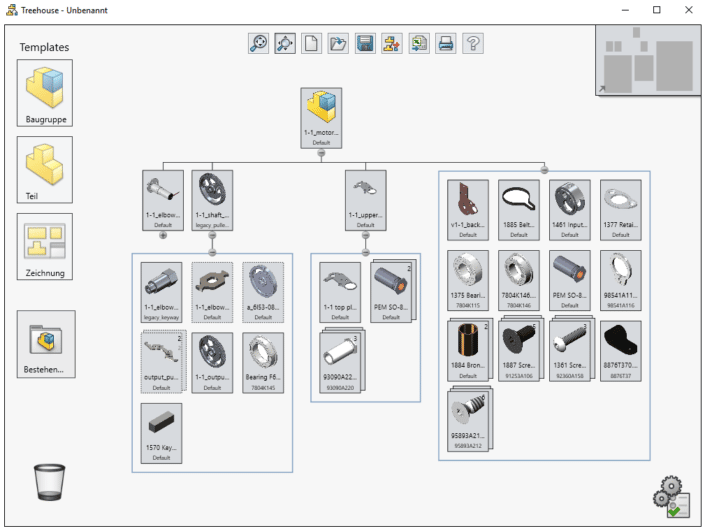
SOLIDWORKS Treehouse 1

Erstellen einer Baugruppen-Struktur in Treehouse

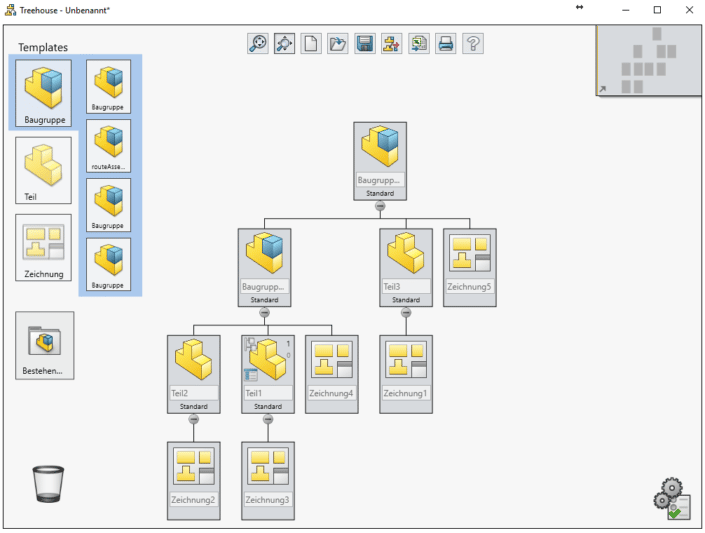
Damit bestimmte (Teile-, Baugruppen und Zeichnungs-)Vorlagen in Treehouse verwendet werden können, fügt man über die Optionen die Vorlagenordner hinzu. Anschliessend kann man mit dem Erstellen der Struktur beginnen.
SOLIDWORKS Treehouse 2

  1. Man startet mit einer Baugruppe, die man aus der Werkzeugleiste auf der linken Seite per Drag & Drop hereinzieht.
  2. Um nun Komponenten (Unterbaugruppen und Teile) der Baugruppe hinzuzufügen, zieht man die Teile und Baugruppen auch einfach per Drag & Drop in die vorher eingefügte Baugruppe.
    Wenn zusätzliche Vorlagen in Treehouse-Optionen hinzugefügt wurden (also z.B. verschiedene Teile Vorlagen) hält man den Cursor über das Teil, die Baugruppe oder die Zeichnungsvorlage, und dann erscheint die weitere Auswahl.
  3. Wenn Zeichnungen hinzugefügt werden sollen, ziehen man einen Zeichnungsknoten auf einen Teil- oder einen Baugruppenknoten.
  4. Während der Bearbeitung können diese grundlegenden Operationen durchführt werden
    Kopieren eines Teils, einer Baugruppe oder eines Zeichnungsknotens Man zieht den Knoten bei gedrückter Strg-Taste auf einen Teil- oder Baugruppenknoten.
    Verschieben aller referenzierter Kopien eines Teil- oder Baugruppenknotens Man zieht den Knoten bei gedrückter Umschalttaste.
    Einen Knoten löschen Man zieht den Knoten in den Papierkorb.
    Dateieigenschaften bearbeiten Doppelklick auf einen Knoten.
    Vergrößern oder verkleinern Drehen des Mausrads.
    Anpassen Drücken der Taste F, oder klicken auf In Fenster zoomen.
    Verschieben Ziehen mit der mittleren Maustaste.
  5. Wenn die Hierarchie erstellt wurde, klickt man auf In SOLIDWORKS Dokumente exportieren (in der obersten Menüleiste), oder ggf. als Excel-Tabelle exportieren, um schon vorab eine Stückliste zu erhalten.
    Die Software erstellt mithilfe der Treehouse-Hierarchie SOLIDWORKS Teile, Baugruppen und Zeichnungsdokumente aus dem Knoten.

Hinzufügen von bestehenden Dateien

Man kann vorhandene Teil- und Baugruppendateien in Treehouse hineinziehen.

So geht man dabei vor:

  1. Auf bestehende Datei klicken
  2. Windows Explorer wird geöffnet
  3. Gehen Sie zum korrekten Windows-Ordner und führen Sie einen der folgenden Schritte aus:
Eine vorhandene Datei im aktuellen Treehouse-Dokument hinzufügen. Man zieht eine Teile- oder Baugruppendatei aus dem Windows Explorer in einen Baugruppenknoten in Treehouse.
Eine neue Treehouse-Datei unter Verwendung einer vorhandenen SOLIDWORKS Baugruppe starten. Man zieht eine Baugruppendatei in den Treehouse-Arbeitsbereich. Wenn momentan eine Baugruppendateistruktur in Treehouse bearbeitet wird, fordert die Software einen auf, diese zu speichern.

Erstellen neuer Dateien aus vorhandenen Dateien

Wenn eine Hierarchie aus Treehouse exportiert wird, kann man vorhandene SOLIDWORKS Dokumente als neue Dateien speichern lassen. Dazu geht man nach dem Top-down-Prinzip vor. Dazu muss zunächst die Baugruppe als neues Dokument gespeichert werden.

So geht man dabei vor:

  1. Man klickt in der Hierarchie mit der rechten Maustaste auf ein vorhandenes Dokument und klickt dann auf Als neues Dokument speichern.
  2. Man gibt im Dialogfeld Als neues Dokument speichern einen neuen Namen und die Eigenschaften des neuen Dokuments ein.
  3. Anschliessend wählt man OK.
    Die Hintergrundfarbe des Knotens ändert sich zu Grün, um darauf hinzuweisen, dass der Knoten als neues Dokument gespeichert wird, wenn die Hierarchie in SOLIDWORKS Dokumente exportiert wird.

Treehouse ist meiner Meinung nach eine runde Sache

Ich bin der Meinung, dass SOLIDWORKS mit Treehouse eine sehr einfach zu bedienende Funktion anbietet, die es einem ermöglicht seine bestehenden Projekte in einer strukturierten Übersicht zu betrachten und zu beurteilen. Und genauso wertvoll ist das Werkzeug für die Planung von neuen Projekten, sei es für den eigenen internen Gebrauch, oder auch bei der Projektplanung für und mit dem Kunden.

Natürlich interessiert mich auch die Meinung unserer Leser – diese kann gerne als Kommentar zu diesem Beitrag mitgeteilt werden.


Visiativ Newsletter – Jetzt anmelden

Visiativ Newsletter auf verschiedenen Devices
https://www.visiativ.ch/wp-content/uploads/sites/3/2017/03/Previews-Wiederhergestellt.jpg 323 571 Visiativ Germany https://www.visiativ.ch/wp-content/uploads/sites/3/2023/03/visiativ-logo-340x156px-3.png Visiativ Germany2017-03-22 16:33:572024-04-02 14:51:36SOLIDWORKS Treehouse
Das könnte Sie auch interessieren
So fügen Sie Wasserzeichen in Ihre SOLIDWORKS-Zeichnungen ein
Wie Sie den privaten Modus in der 3DEXPERIENCE Cloud aktivieren können
MB CAD Draftsight BlogVideo-Tutorial: Griffe in DraftSight (farbige Markierungen)
SOLIDWORKS Design Checker - Tech TippSOLIDWORKS Design Checker: Überprüfen Sie Ihre Dokumente
Technical Tip Komponenten im Einfügemodus ThumbnailKomponenten befinden sich im Einfügemodus – was tun?
Monitor mit Softwarefenster und Visiativ-Logo. Text: Wie kann ich meine Makros in die Befehlsleiste einbetten? Wie kann ich meine Makros in die SOLIDWORKS Befehlsleiste einbetten?

Follow us

  • LinkedIn
  • Youtube
Beliebt
  • MB CAD Draftsight Blog
    DraftSight Video Tutorial Linienskalierung
  • SOLIDWORKS IFC Preview
    SOLIDWORKS Video Tutorial – IFC-Export (BIM)
  • MB CAD Draftsight Blog
    Startprobleme bei DraftSight
  • DraftSight-Blockeinfügepunkt
    Blockeinfügepunkt ändern in DraftSight
  • Skizzierebene ändern in SOLIDWORKS
    Skizzierebene ändern in SOLIDWORKS

Kategorie

Visiativ Logo weiß
Abonnieren Sie unseren Newsletter ➝

Darum geht’s

Dienstleistungen
Software
SOLIDWORKS
3DEXPERIENCE Plattform
SOLIDWORKS Angebot
Schulungen

Über Visiativ Switzerland

Unternehmen
Karriere
Kundenreferenzen
Glossar

Ausgezeichneter Support

Hotline & Support
Remote Support | TeamViewer
Tutorials & Videos
SOLIDWORKS Download
Hilfe – FAQ

Kontakt

T: +41 58 433 33 33
Kontakt aufnehmen

SOLIDWORKS Authorized Reseller SOLIDWORKS Certified Training & Support Provider SOLIDWORKS Certified Advanced Services Provider Certified Advanced Analysis ProviderSOLIDWORKS Certified Documentation & Services Provider

FOLGEN SIE UNS:

  • YouTube
  • Linkedin
Visiativ Logo weiß
Abonnieren Sie unseren Newsletter ➝

Darum geht’s

Dienstleistungen
Software
SOLIDWORKS
3DEXPERIENCE Plattform
SOLIDWORKS Angebot
Schulungen

Über Visiativ Switzerland

Unternehmen
Karriere
Kundenreferenzen
Glossar

Ausgezeichneter Support

Hotline & Support
Remote Support | TeamViewer
Tutorials & Videos
SOLIDWORKS Download
Hilfe – FAQ

Kontakt

T: +41 58 433 33 33
Kontakt aufnehmen

SOLIDWORKS Authorized Reseller SOLIDWORKS Certified Training & Support Provider SOLIDWORKS Certified Advanced Services Provider
Certified Advanced Analysis ProviderSOLIDWORKS Certified Documentation & Services Provider

  • FOLGEN SIE UNS:
    • YouTube
    • Linkedin
Visiativ Logo weiß

International

International

Belgien – Deutschland – Frankreich – Kanada – Irland – Marokko – Niederlande – Österreich – Polen – Schweiz – USA – Vereinigtes Königreich (UK)

© 2025 Visiativ Switzerland AG

Datenschutz | AGB | Schulungsbedingungen | Impressum | Kontakt

Link to: SOLIDWORKS Installationsdaten downloaden Link to: SOLIDWORKS Installationsdaten downloaden SOLIDWORKS Installationsdaten downloadenSOLIDWORKS Installation Link to: Technical Tip: Ausformungen in SOLIDWORKS Link to: Technical Tip: Ausformungen in SOLIDWORKS Technical Tip: Ausformungen in SOLIDWORKS Nach oben scrollen Nach oben scrollen Nach oben scrollen