• Support
  • Karriere
  • Blog
  • SOLIDWORKS testen
  • Schweiz Visiativ Switzerland (DE)
    • Deutschland Visiativ Germany
    • Österreich Visiativ Austria
    • Schweiz Visiativ Switzerland (DE)
    • Schweiz Visiativ Switzerland (FR)
Visiativ CH
  • Aktuelles
    • Visiativ Blog: Tipps & Tricks
    • Angebote & Aktionen
    • Events
    • SOLIDWORKS Tutorial Videos
    • Downloads
    • SOLIDWORKS Hilfe – FAQ
    • 3D-Druck Hilfe – FAQ
  • Consulting
    • PLM-Beratung
    • PDM-Beratung
    • CAD-Beratung
    • Visiativ Transformation Pilot
  • Lösungen
    • Produktentwicklung
      • Konstruktion & Entwicklung
      • Projektmanagement & Zusammenarbeit
    • PLM-Systeme
      • PLM-System
      • PDM-System
      • Cloud-Lösungen
    • Simulation
      • FEM-Simulation
      • Strömungssimulation
      • Spritzgusssimulation
      • Bewegungssimulation
    • Fertigung
      • Digitale Fertigung
      • Subtraktive Fertigung (CAM)
      • Additive Fertigung (3D-Druck)
    • Marketing
      • Technische Kommunikation
      • Visualisierung
  • Software
    • Dassault Systèmes Software
      • 3DEXPERIENCE Plattform
      • SOLIDWORKS 3D-CAD
      • SOLIDWORKS PDM
      • SOLIDWORKS Simulation
      • SOLIDWORKS Composer
      • SOLIDWORKS Visualize
      • SOLIDWORKS Electrical
      • SOLIDWORKS Testversion
      • CATIA
      • SIMULIA
      • ENOVIA
      • DELMIA
      • DraftSight
      • …mehr anzeigen ➝
    • Partner-Software
      • SolidCAM
      • SolidSteel parametric
      • DriveWorks
      • SWOOD
      • Qubes
      • Dimo Maint
      • …mehr anzeigen ➝
    • Visiativ Software
      • Visiativ PLM
      • myCADtools
      • myPDMtools
      • Visiativ Customer Service Portal
      • Visiativ Spare Parts
      • PDM Gateway
      • Quality Process
      • SolidWATCH
  • Hardware
    • 3D-Drucker
    • CAD-Workstation für SOLIDWORKS und CATIA
  • Schulungen
    • Alle Schulungen
    • Schulungskalender
    • Schulungskatalog
  • Unternehmen
    • Visiativ Switzerland
    • Das Visiativ Switzerland Team
    • Unsere Standorte
    • Karriere
    • Referenzen
    • Unsere Partner
  • Kontakt
  • Angebot anfordern
  • Menü Menü
Startseite1 / Visiativ Blog2 / Tipps: SOLIDWORKS zu Hause nutzen

Tipps: SOLIDWORKS zu Hause nutzen

in 3DEXPERIENCE, News, SOLIDWORKS
Veröffentlicht: 23. März 2020/Zuletzt geändert: 2. April 2024/Lesezeit: 3 Minute(n)

Die soziale Distanzierung ist aktuell eine unumgängliche Massnahme, um die Ausweitung des Coronavirus zu verlangsamen. Folglich arbeiten bereits viele Personen im Homeoffice. Häufig ist SOLIDWORKS-Nutzern allerdings nicht klar, welche Möglichkeiten sie genau haben, wenn es darum geht, SOLIDWORKS von zu Hause aus zu nutzen.

Eine gute Möglichkeit bietet die 3DEXPERIENCE Plattform, mit welcher Sie SOLIDWORKS mit jedem Gerät nutzen können. Diese Plattform haben wir Ihnen bereits im Blogartikel «SOLIDWORKS-Lösungen in Zeiten des Coronavirus» vorgestellt.

Lösungen für SOLIDWORKS Desktop-Anwender

Auch für SOLIDWORKS Desktop-Anwender gibt es gute Möglichkeiten, Projekte wie gewohnt durchzuführen. Diese möchten wir Ihnen hier vorstellen. Sollten Sie weitere Fragen dazu haben, zögern Sie nicht uns zu kontaktieren.

Lizenzart prüfen

Als ersten Schritt sollten Sie prüfen, welche Lizenzart Sie besitzen. Dazu haben Sie folgende Möglichkeit:

  • SOLIDWORKS starten
  • Hauptmenü > Hilfe
  • > Über SOLIDWORKS
  • > Seriennummer anzeigen

Ihre Lizenzart erkennen Sie an den ersten vier Ziffern Ihrer Lizenznummer:

  • Standalone-Lizenz:
    • 0000
    • 0001
    • 9000
    • 9001
  • SolidNetwork-Lizenz:
    • 0010
    • 9010

Vorgehen bei Standalone-Lizenzen

Wenn Sie eine Einzelplatzlizenz besitzen, haben Sie folgende zwei Optionen:

  1. Übertragen Sie Ihre Lizenz, um sie auf Ihrem Home-Computer zu reaktivieren. Weitere Informationen zur «Deaktivierung» finden Sie hier.
  2. Verwenden Sie die Online-Lizenzierung. In diesem Fall ist Ihre Lizenz mit einem Benutzer-Login und nicht mit einem Gerät verknüpft. Auf dieser Seite erfahren Sie, wie Sie Ihre Standalone-Lizenz mit der Online-Lizenzierung verwalten.

Sie haben aktuell keinen Zugriff auf Ihren Computer? Dann kontaktieren Sie uns!

Vorgehen bei SolidNetwork-Lizenzen

Sie haben eine SolidNetwork-Lizenz? Dann haben Sie diese Möglichkeiten:

  1. Checken Sie Ihre Lizenz über ein VPN-Netzwerk aus. So können Sie von zu Hause auf Ihre Lizenz zugreifen. (Eventuell ist das Starten von SOLIDWORKS über eine VPN-Verbindung langsamer als gewohnt)
  2. Sie haben kein VPN-Netzwerk und sind noch im gewohnten Büro? Dann können Sie sich eine Lizenz ausleihen. So können Sie Ihren Computer mit nach Hause nehmen und 30 Tage lang mit SOLIDWORKS arbeiten. Leihen Sie Lizenzen immer über die Netzwerkverbindung Ihres Büros aus und niemals über eine VPN-Verbindung. Sie benötigen die Lizenz für mehr als 30 Tage? Hier finden Sie weitere Informationen.

Alternative Lösungen

Sollte keine der oben genannten Lösungen für Sie infrage kommen, dann kontaktieren Sie uns und wir werden gemeinsam eine Lösung finden.


Weitere Informationen: blogs.solidworks.com


Visiativ Newsletter – Jetzt anmelden
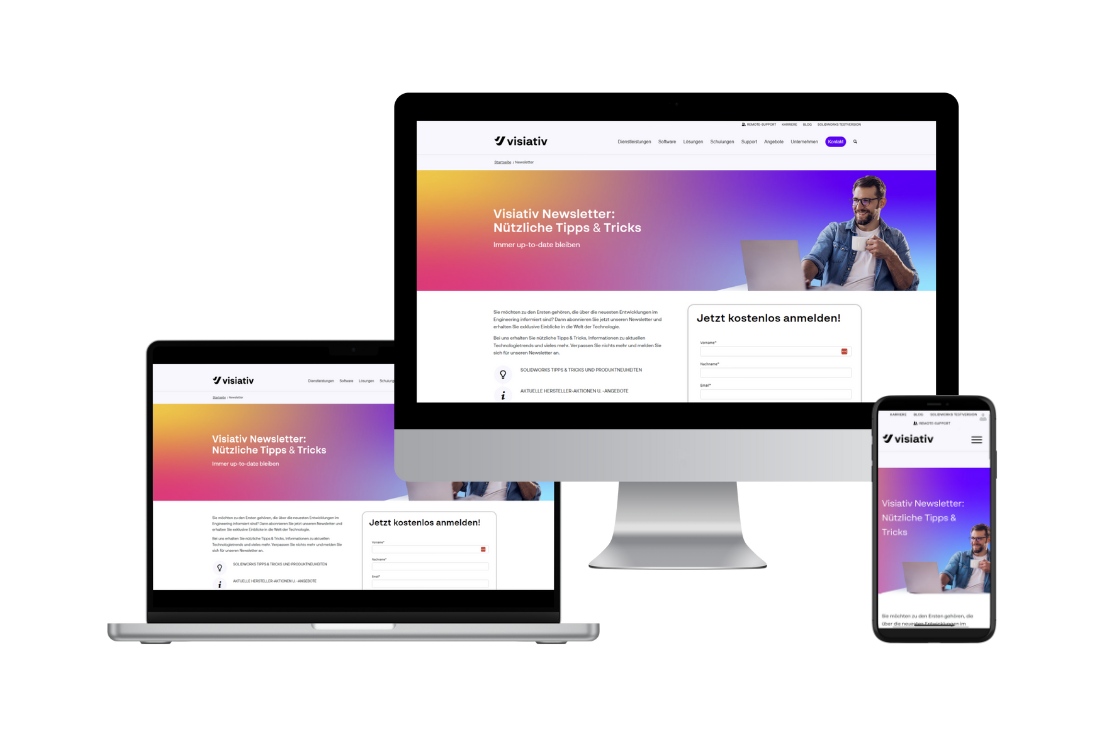
Visiativ Newsletter auf verschiedenen Devices
https://www.visiativ.ch/wp-content/uploads/sites/3/2020/03/solidworks-home-office.jpg 427 640 Visiativ Germany https://www.visiativ.ch/wp-content/uploads/sites/3/2023/03/visiativ-logo-340x156px-3.png Visiativ Germany2020-03-23 15:56:542024-04-02 15:04:43Tipps: SOLIDWORKS zu Hause nutzen
Das könnte Sie auch interessieren
SOLIDWORKS Beziehungen in 3DEXPERIENCE anzeigen
Technical Tip Datenkorrektur ThumbnailSchritt-für-Schritt Anleitung: SOLIDWORKS Daten vor dem Speichern in 3DEXPERIENCE korrigieren
Schild mit digitalem Muster, Text: 3DEXPERIENCE Plattform ohne CLOUD Act Risiko.3DEXPERIENCE Plattform ohne CLOUD Act Risiko
SOLIDWORKS 2020 große Konstruktionen prüfenSOLIDWORKS: Prüfung grosser Konstruktionen
Whats New 3DEXPERIENCE SOLIDWORKS 2024What’s New in 3DEXPERIENCE SOLIDWORKS 2024
Dateien aus dem PDM in die 3DEXPERIENCE kopieren

Follow us

  • LinkedIn
  • Youtube
Beliebt
  • SOLIDWORKS Graphikkartentreiber
    SOLIDWORKS Grafikkarten & Grafikkartentreiber
  • Die 9 Euro Klimaanlage
    Die 9 EUR Klimaanlage fürs Büro – DIY Videoanle...
  • Internal Build Number
    Zusammenhang von Internal Build Number und der SOLIDWORKS...
  • F-Tasten DraftSight
    Funktionstasten in DraftSight – Teil 2
  • Verwenden der Toolbox 3DEXPERINECE 2021x
    Verwenden der Toolbox in 3DEXPERIENCE 2021x

Kategorie

Visiativ Logo weiß
Abonnieren Sie unseren Newsletter ➝

Darum geht’s

Dienstleistungen
Software
SOLIDWORKS
3DEXPERIENCE Plattform
SOLIDWORKS Angebot
Schulungen

Über Visiativ Switzerland

Unternehmen
Karriere
Kundenreferenzen
Glossar

Ausgezeichneter Support

Hotline & Support
Remote Support | TeamViewer
Tutorials & Videos
SOLIDWORKS Download
Hilfe – FAQ

Kontakt

T: +41 58 433 33 33
Kontakt aufnehmen

SOLIDWORKS Authorized Reseller SOLIDWORKS Certified Training & Support Provider SOLIDWORKS Certified Advanced Services Provider Certified Advanced Analysis ProviderSOLIDWORKS Certified Documentation & Services Provider

FOLGEN SIE UNS:

  • YouTube
  • Linkedin
Visiativ Logo weiß
Abonnieren Sie unseren Newsletter ➝

Darum geht’s

Dienstleistungen
Software
SOLIDWORKS
3DEXPERIENCE Plattform
SOLIDWORKS Angebot
Schulungen

Über Visiativ Switzerland

Unternehmen
Karriere
Kundenreferenzen
Glossar

Ausgezeichneter Support

Hotline & Support
Remote Support | TeamViewer
Tutorials & Videos
SOLIDWORKS Download
Hilfe – FAQ

Kontakt

T: +41 58 433 33 33
Kontakt aufnehmen

SOLIDWORKS Authorized Reseller SOLIDWORKS Certified Training & Support Provider SOLIDWORKS Certified Advanced Services Provider
Certified Advanced Analysis ProviderSOLIDWORKS Certified Documentation & Services Provider

  • FOLGEN SIE UNS:
    • YouTube
    • Linkedin
Visiativ Logo weiß

International

International

Belgien – Deutschland – Frankreich – Kanada – Irland – Marokko – Niederlande – Österreich – Polen – Schweiz – USA – Vereinigtes Königreich (UK)

© 2025 Visiativ Switzerland AG

Datenschutz | AGB | Schulungsbedingungen | Impressum | Kontakt

Link to: Unser Partner Elysium kündigt eine neue Version der CADfeature-Migrationsplattform an Link to: Unser Partner Elysium kündigt eine neue Version der CADfeature-Migrationsplattform an Unser Partner Elysium kündigt eine neue Version der CADfeature-Migrationsplattform... Link to: Sie können Ihre lokal installierte Version von CATIA oder SOLIDWORKS nicht direkt über den Webbrowser starten? Hier ist die Lösung Link to: Sie können Ihre lokal installierte Version von CATIA oder SOLIDWORKS nicht direkt über den Webbrowser starten? Hier ist die Lösung Sie können Ihre lokal installierte Version von CATIA oder SOLIDWORKS nicht... Nach oben scrollen Nach oben scrollen Nach oben scrollen