• Support
  • Karriere
  • Blog
  • SOLIDWORKS testen
  • Schweiz Visiativ Switzerland (DE)
    • Deutschland Visiativ Germany
    • Österreich Visiativ Austria
    • Schweiz Visiativ Switzerland (DE)
    • Schweiz Visiativ Switzerland (FR)
Visiativ CH
  • Aktuelles
    • Visiativ Blog: Tipps & Tricks
    • Angebote & Aktionen
    • Events
    • SOLIDWORKS Tutorial Videos
    • Downloads
    • SOLIDWORKS Hilfe – FAQ
    • 3D-Druck Hilfe – FAQ
  • Consulting
    • PLM-Beratung
    • PDM-Beratung
    • CAD-Beratung
    • Visiativ Transformation Pilot
  • Lösungen
    • Produktentwicklung
      • Konstruktion & Entwicklung
      • Projektmanagement & Zusammenarbeit
    • PLM-Systeme
      • PLM-System
      • PDM-System
      • Cloud-Lösungen
    • Simulation
      • FEM-Simulation
      • Strömungssimulation
      • Spritzgusssimulation
      • Bewegungssimulation
    • Fertigung
      • Digitale Fertigung
      • Subtraktive Fertigung (CAM)
      • Additive Fertigung (3D-Druck)
    • Marketing
      • Technische Kommunikation
      • Visualisierung
  • Software
    • Dassault Systèmes Software
      • 3DEXPERIENCE Plattform
      • SOLIDWORKS 3D-CAD
      • SOLIDWORKS PDM
      • SOLIDWORKS Simulation
      • SOLIDWORKS Composer
      • SOLIDWORKS Visualize
      • SOLIDWORKS Electrical
      • SOLIDWORKS Testversion
      • CATIA
      • SIMULIA
      • ENOVIA
      • DELMIA
      • DraftSight
      • …mehr anzeigen ➝
    • Partner-Software
      • SolidCAM
      • SolidSteel parametric
      • DriveWorks
      • SWOOD
      • Qubes
      • Dimo Maint
      • …mehr anzeigen ➝
    • Visiativ Software
      • Visiativ PLM
      • myCADtools
      • myPDMtools
      • Visiativ Customer Service Portal
      • Visiativ Spare Parts
      • PDM Gateway
      • Quality Process
      • SolidWATCH
  • Hardware
    • 3D-Drucker
    • CAD-Workstation für SOLIDWORKS und CATIA
  • Schulungen
    • Alle Schulungen
    • Schulungskalender
    • Schulungskatalog
  • Unternehmen
    • Visiativ Switzerland
    • Das Visiativ Switzerland Team
    • Unsere Standorte
    • Karriere
    • Referenzen
    • Unsere Partner
  • Kontakt
  • Angebot anfordern
  • Menü Menü
Startseite1 / Visiativ Blog2 / Warum wird die Blechabwicklung (Flat-Pattern) in der Zeichnung nicht mehr...

Warum wird die Blechabwicklung (Flat-Pattern) in der Zeichnung nicht mehr dargestellt?

in Anleitungen, CAD-Software, SOLIDWORKS, Tipps & Tricks
Veröffentlicht: 30. Juni 2016/Zuletzt geändert: 2. April 2024/Lesezeit: 5 Minute(n)

Häufig werden wir an der Hotline gefragt, warum die Abwicklungsansicht in der SOLIDWORKS Zeichnung nicht mehr dargestellt wird, war sie doch zuvor noch sichtbar. Eine fehlende Abwicklung ist natürlich sehr ärgerlich – doch die Lösung dieses „Problems“ ist meist sehr einfach…

Um den Grund besser verstehen zu können, erstellen wir uns zunächst exemplarisch ein einfaches Blechteil:
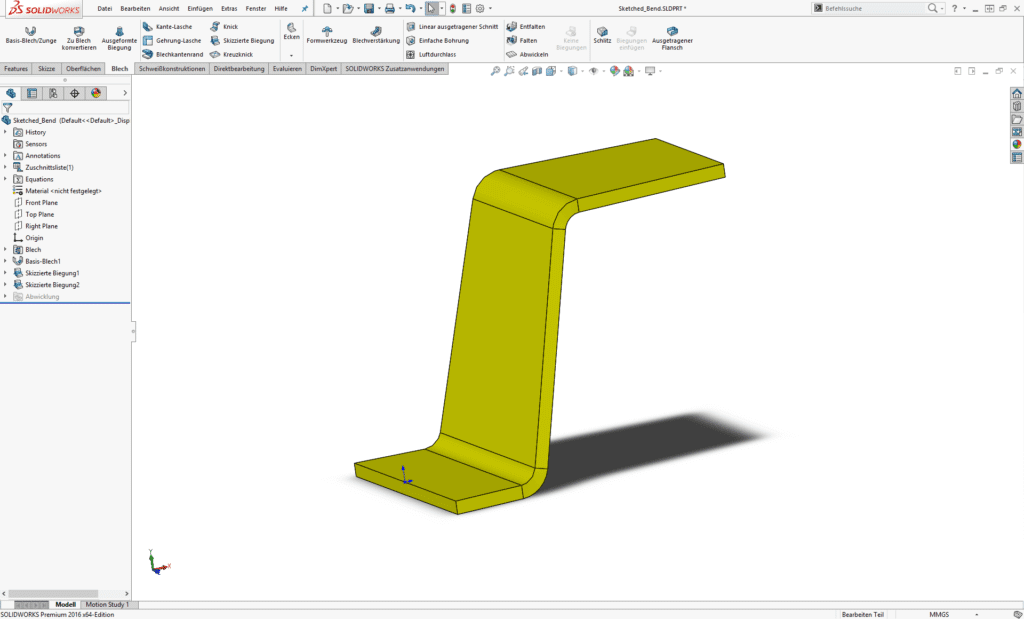
SOLIDWORKS Blechabwicklung

Nun wickeln wir das Blechteil z. B. über das Blech-Feature „Abwickeln“ ab, um die Blechabwicklung zu untersuchen:
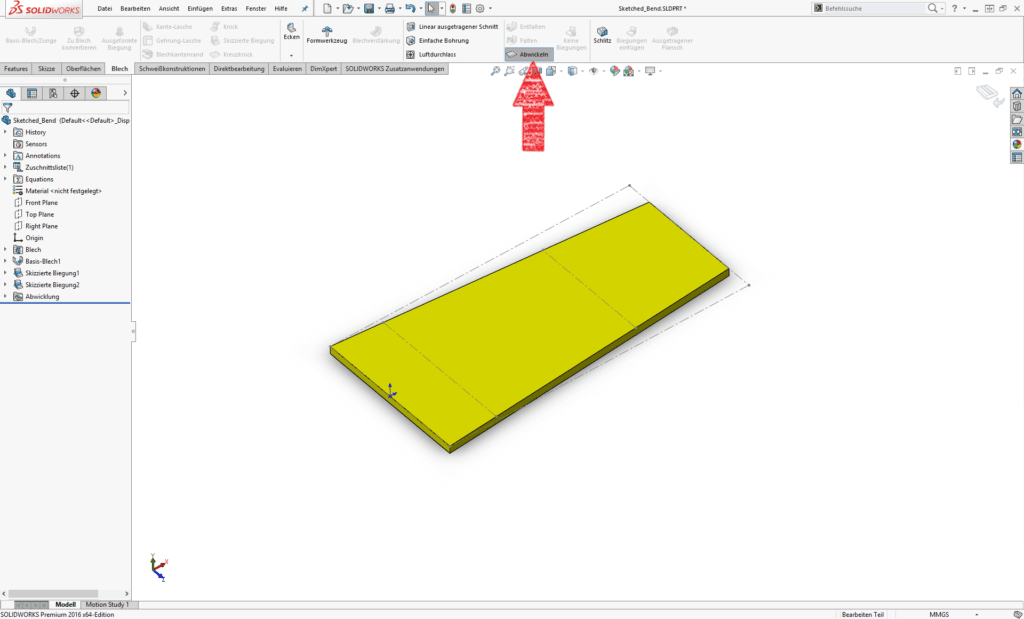
SOLIDWORKS Blechabwicklung

Danach heben wir die Abwicklung wieder auf und bekommen somit wieder die gebogene Blechdarstellung:
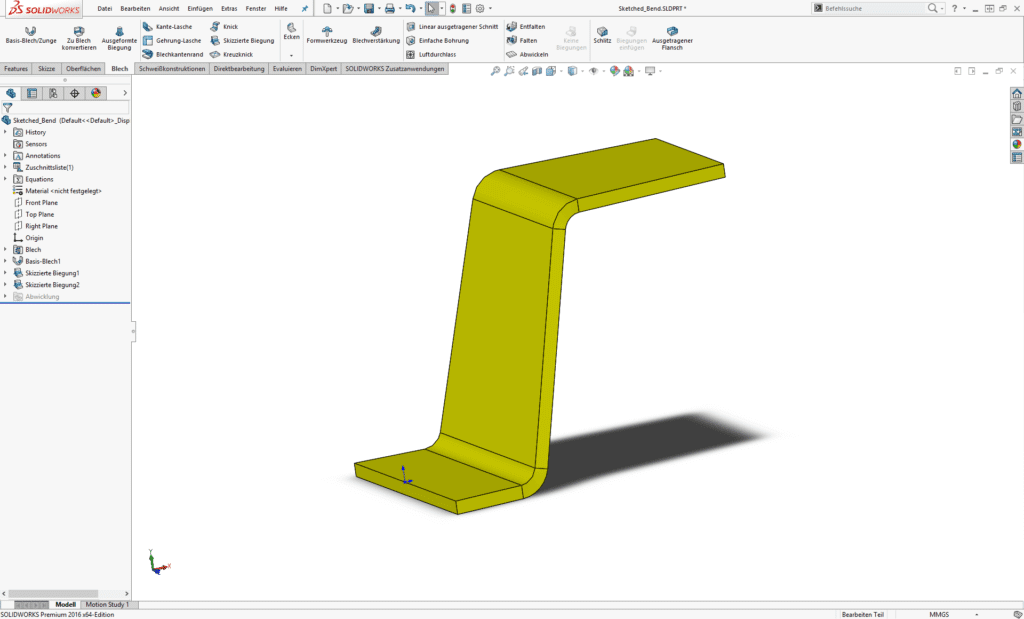
SOLIDWORKS Blechabwicklung

SOLIDWORKS Blechabwicklung


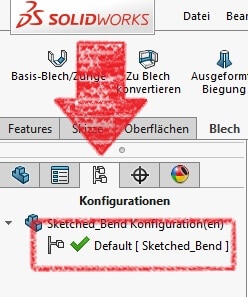
Als Nächstes wechseln wir in den SOLIDWORKS ConfigurationManager. Hier sehen wir, dass es im ConfigurationManager derzeit von unserem Blechteil „Sketched_Bend“ lediglich eine Konfiguration gibt, nämlich die Standard/Default Konfiguration.


SOLIDWORKS Blechabwicklung


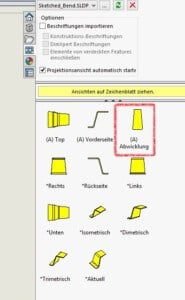
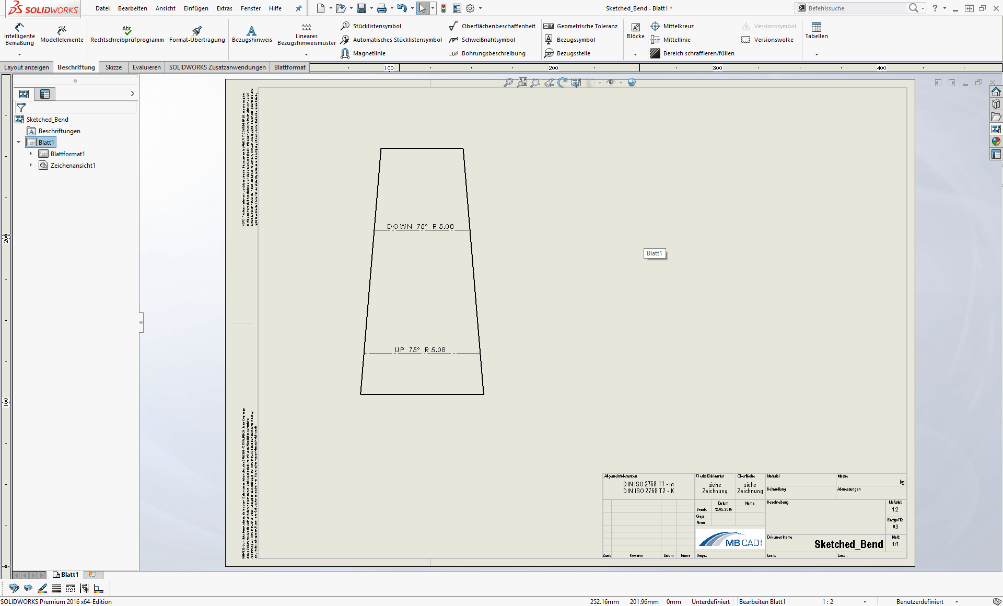
Im nächsten Schritt erstellen wir eine Zeichnung aus dem Teil und sehen uns die Ansichtspalette näher an. Hier können wir sehen, dass es bereits eine Ansicht gibt, die sich (A) Abwicklung nennt. Diese ziehen wir per Drag&Drop auf unser Zeichenblatt, wo sie mit den Blech-Biegelinien abgebildet wird.


SOLIDWORKS Blechabwicklung

SOLIDWORKS Blechabwicklung

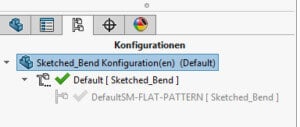
Wechseln wir nun wieder zurück in den ConfigurationManager unseres Blechteils. Hier können wir nun erkennen, dass durch das Einfügen der Abwicklungsansicht aus der Ansichtspalette in die Zeichnung eine Unterkonfiguration (abgeleitete Konfiguration) in der Teiledatei der Standardkonfiguration entstanden ist. In dieser neuen, abgeleiteten Konfiguration wird das Blech im abgewickelten Zustand dargestellt. Diese Standard-Blechabwicklung heisst „DefaultSM-FLAT-PATTERN“ –> Default, weil unsere Original-Konfiguration so benannt war.
SOLIDWORKS Blechabwicklung


Diese FLAT-PATTERN Unterkonfiguration ist im Moment nicht aktiv (ausgegraut). Das bedeutet, dass alle Änderungen, die nun an dem Blechteil noch nachträglich vorgenommen werden, auf die „Default“ Konfiguration (mit einem grünen Haken markiert), also auf die übergeordnete Konfiguration angewendet werden. Will man etwas in einer anderen Konfiguration ändern, so müsste man, wie gewohnt, diese durch einen Doppelklick aktivieren.

Gehen wir nun noch einmal einen Schritt zurück und wechseln noch einmal in die SOLIDWORKS Zeichnung unseres Blechteils, und fügen hier noch ein paar andere Ansichten aus der Ansichten Palette ein. Anschliessend öffnen wir das Teil direkt aus der Zeichenansicht.

Ein üblicher Weg ein Teil aus einer Zeichnung heraus zu öffnen ist der über den FeatureManager. Eine andere Möglichkeit ein Teil zu öffnen ist, eine Ansicht mit der rechten Maustaste (RMT) anzuwählen und dort das Teil über das Kontext-Menüfenster zu öffnen (Teil öffnen). In unserem Beispiel machen wir das nun mit der Ansicht „(A) Abwicklung“.


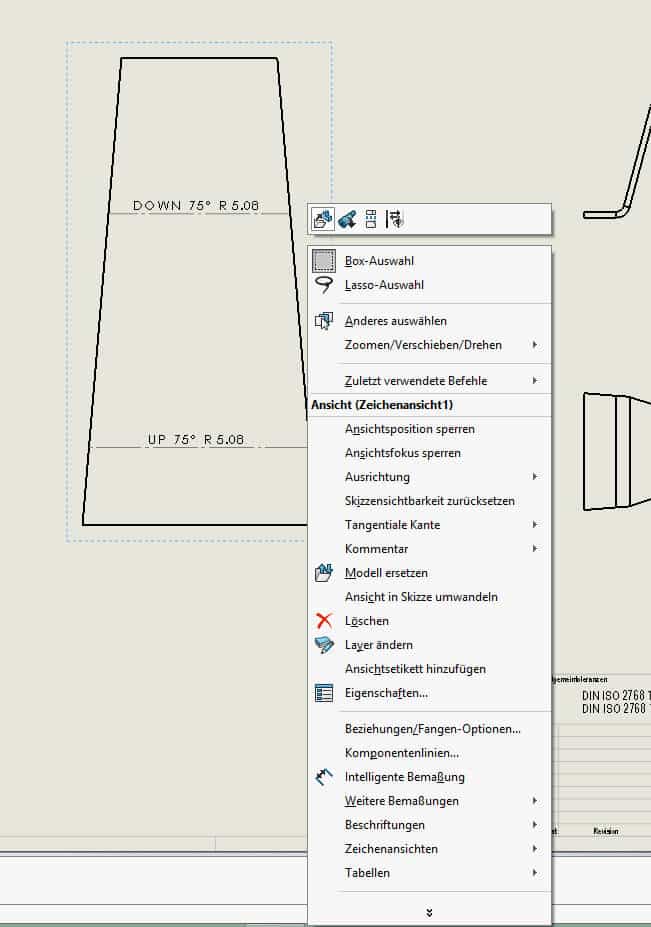
Durch das Öffnen, bzw. durch das Zurückwechseln in die Teiledatei aus der Abwicklungsansicht heraus, wird automatisch die Unterkonfiguration „DefaultSM-FLAT-PATTERN“ in der Teiledatei aktiviert, welche natürlich, korrekterweise abgewickelt dargestellt wird. Wenn nun Änderungen an dem Bleichteil durchgeführt werden, wirken sich diese auf abgeleitete Konfiguration (also die Abwicklung) aus. Gleiches gilt, wenn man nun die Abwicklung im Teil aufhebt – diese Änderung findet nun ebenfalls in dieser Konfiguration statt. Und wenn man genau dies macht, dann werden diese Änderungen natürlich auch in der Zeichenansicht der Abwicklung so angezeigt.
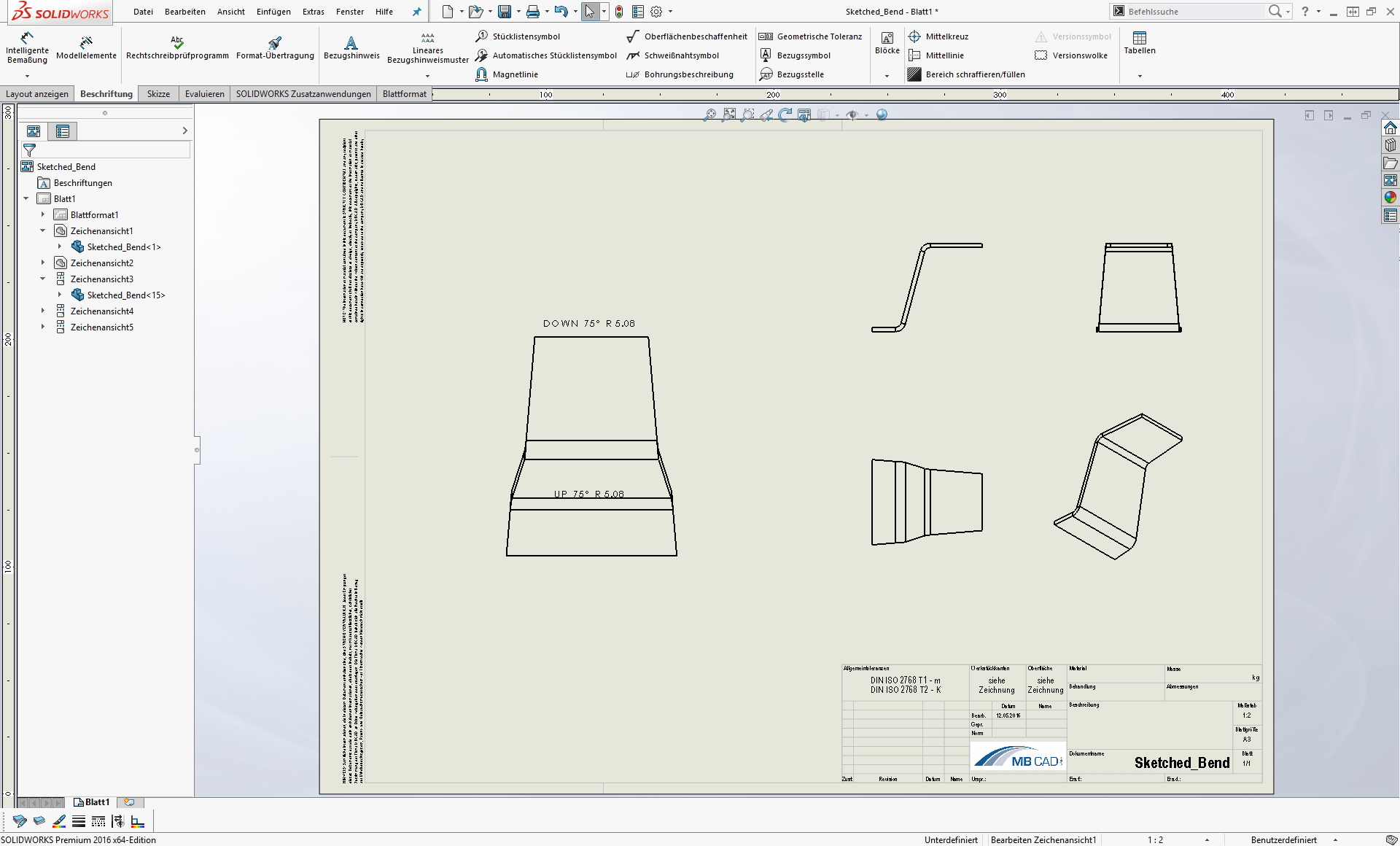
SOLIDWORKS Blechabwicklung

Ist man sich dessen aber nicht bewusst, so steht man erst mal vor einem kleinen Rätsel. Die Lösung ist aber sehr einfach:

Man muss lediglich die Konfiguration „FLAT-PATTERN“ mit einem Doppelklick aktivieren und das Blechteil abwickeln, ggf. mit einem Komplettneuaufbau (Strg+Q) alles durchrechnen lassen und in die Zeichenableitung zurückwechseln. Nun wird die Abwicklung wieder angezeigt.


Visiativ Newsletter – Jetzt anmelden
Visiativ Newsletter auf verschiedenen Devices
https://www.visiativ.ch/wp-content/uploads/sites/3/2019/03/Previews.jpg 323 571 Visiativ Germany https://www.visiativ.ch/wp-content/uploads/sites/3/2023/03/visiativ-logo-340x156px-3.png Visiativ Germany2016-06-30 10:41:502024-04-02 15:37:09Warum wird die Blechabwicklung (Flat-Pattern) in der Zeichnung nicht mehr dargestellt?
Das könnte Sie auch interessieren
Technical Tip Thumbnail PDM Status ReportSOLIDWORKS PDM Status Report – Einfache Analyse Ihres PDM-Tresors
SOLIDWORKS Skizze ausrichtenAusrichten von Skizze und Ursprung in SOLIDWORKS
Simulation | Vernetzung von Baugruppen oder MehrkörperkonstruktionenSimulation – Vernetzung von Baugruppen oder Mehrkörperkonstruktionen
SOLIDWORKS Tipp: Add-In
Eigene Abziehbilder in SOLIDWORKS erstellen
DraftSight Enterprise InstallationDraftSight Enterprise (SNL) Installation – Kurzanleitung

Follow us

  • LinkedIn
  • Youtube
Beliebt
  • SOLIDWORKS Graphikkartentreiber
    SOLIDWORKS Grafikkarten & Grafikkartentreiber
  • Die 9 Euro Klimaanlage
    Die 9 EUR Klimaanlage fürs Büro – DIY Videoanle...
  • Internal Build Number
    Zusammenhang von Internal Build Number und der SOLIDWORKS...
  • F-Tasten DraftSight
    Funktionstasten in DraftSight – Teil 2
  • Verwenden der Toolbox 3DEXPERINECE 2021x
    Verwenden der Toolbox in 3DEXPERIENCE 2021x

Kategorie

Visiativ Logo weiß
Abonnieren Sie unseren Newsletter ➝

Darum geht’s

Dienstleistungen
Software
SOLIDWORKS
3DEXPERIENCE Plattform
SOLIDWORKS Angebot
Schulungen

Über Visiativ Switzerland

Unternehmen
Karriere
Kundenreferenzen
Glossar

Ausgezeichneter Support

Hotline & Support
Remote Support | TeamViewer
Tutorials & Videos
SOLIDWORKS Download
Hilfe – FAQ

Kontakt

T: +41 58 433 33 33
Kontakt aufnehmen

SOLIDWORKS Authorized Reseller SOLIDWORKS Certified Training & Support Provider SOLIDWORKS Certified Advanced Services Provider Certified Advanced Analysis ProviderSOLIDWORKS Certified Documentation & Services Provider

FOLGEN SIE UNS:

  • YouTube
  • Linkedin
Visiativ Logo weiß
Abonnieren Sie unseren Newsletter ➝

Darum geht’s

Dienstleistungen
Software
SOLIDWORKS
3DEXPERIENCE Plattform
SOLIDWORKS Angebot
Schulungen

Über Visiativ Switzerland

Unternehmen
Karriere
Kundenreferenzen
Glossar

Ausgezeichneter Support

Hotline & Support
Remote Support | TeamViewer
Tutorials & Videos
SOLIDWORKS Download
Hilfe – FAQ

Kontakt

T: +41 58 433 33 33
Kontakt aufnehmen

SOLIDWORKS Authorized Reseller SOLIDWORKS Certified Training & Support Provider SOLIDWORKS Certified Advanced Services Provider
Certified Advanced Analysis ProviderSOLIDWORKS Certified Documentation & Services Provider

  • FOLGEN SIE UNS:
    • YouTube
    • Linkedin
Visiativ Logo weiß

International

International

Belgien – Deutschland – Frankreich – Kanada – Irland – Marokko – Niederlande – Österreich – Polen – Schweiz – USA – Vereinigtes Königreich (UK)

© 2025 Visiativ Switzerland AG

Datenschutz | AGB | Schulungsbedingungen | Impressum | Kontakt

Link to: SOLIDWORKS Visualize – Neues Rendertool mit Suchtgefahr Link to: SOLIDWORKS Visualize – Neues Rendertool mit Suchtgefahr SOLIDWORKS Visualize – Neues Rendertool mit Suchtgefahr Link to: Technical Tip: Bruchkantenansicht in isometrischer Darstellung Link to: Technical Tip: Bruchkantenansicht in isometrischer Darstellung Technical Tip: Bruchkantenansicht in isometrischer Darstellung Nach oben scrollen Nach oben scrollen Nach oben scrollen