• Support
  • Karriere
  • Blog
  • SOLIDWORKS testen
  • Schweiz Visiativ Switzerland (DE)
    • Deutschland Visiativ Germany
    • Österreich Visiativ Austria
    • Schweiz Visiativ Switzerland (DE)
    • Schweiz Visiativ Switzerland (FR)
Visiativ CH
  • Aktuelles
    • Visiativ Blog: Tipps & Tricks
    • Angebote & Aktionen
    • Events
    • SOLIDWORKS Tutorial Videos
    • Downloads
    • SOLIDWORKS Hilfe – FAQ
    • 3D-Druck Hilfe – FAQ
  • Consulting
    • PLM-Beratung
    • PDM-Beratung
    • CAD-Beratung
    • Visiativ Transformation Pilot
  • Lösungen
    • Produktentwicklung
      • Konstruktion & Entwicklung
      • Projektmanagement & Zusammenarbeit
    • PLM-Systeme
      • PLM-System
      • PDM-System
      • Cloud-Lösungen
    • Simulation
      • FEM-Simulation
      • Strömungssimulation
      • Spritzgusssimulation
      • Bewegungssimulation
    • Fertigung
      • Digitale Fertigung
      • Subtraktive Fertigung (CAM)
      • Additive Fertigung (3D-Druck)
    • Marketing
      • Technische Kommunikation
      • Visualisierung
  • Software
    • Dassault Systèmes Software
      • 3DEXPERIENCE Plattform
      • SOLIDWORKS 3D-CAD
      • SOLIDWORKS PDM
      • SOLIDWORKS Simulation
      • SOLIDWORKS Composer
      • SOLIDWORKS Visualize
      • SOLIDWORKS Electrical
      • SOLIDWORKS Testversion
      • CATIA
      • SIMULIA
      • ENOVIA
      • DELMIA
      • DraftSight
      • …mehr anzeigen ➝
    • Partner-Software
      • SolidCAM
      • SolidSteel parametric
      • DriveWorks
      • SWOOD
      • Qubes
      • Dimo Maint
      • …mehr anzeigen ➝
    • Visiativ Software
      • Visiativ PLM
      • myCADtools
      • myPDMtools
      • Visiativ Customer Service Portal
      • Visiativ Spare Parts
      • PDM Gateway
      • Quality Process
      • SolidWATCH
  • Hardware
    • 3D-Drucker
  • Schulungen
    • Alle Schulungen
    • Schulungstermine
    • Schulungskatalog
    • myCADlearning
  • Unternehmen
    • Visiativ Switzerland
    • Das Visiativ Switzerland Team
    • Unsere Standorte
    • Karriere
    • Referenzen
    • Unsere Partner
  • Kontakt
  • Angebot anfordern
  • Menü Menü
Startseite1 / Visiativ Blog2 / DraftSight Video Tutorial – Mustern

DraftSight Video Tutorial – Mustern

in CAD-Software, DraftSight, Tipps & Tricks, Video Tutorials
Veröffentlicht: 26. Februar 2018/Zuletzt geändert: 28. März 2024/Lesezeit: 2 Minute(n)

DraftSight 2018 – lineares Muster erstellen

Sie können in DraftSight mit dem Befehl Muster Kopien in regelmässigen Abständen kreisförmig oder linear erstellen.

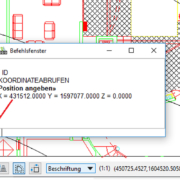
Abstand ermitteln

Um Abstände zu ermitteln, verwenden Sie unter Pull Down Menü Extras -> Abfrage -> Abstand ermitteln.

Muster

In diesem Video Tutorial sehen Sie wie man Muster in DraftSight erstellen kann. Den Befehl finden Sie in der Symbolleiste oder Sie geben direkt Muster im Befehlsfenster ein.

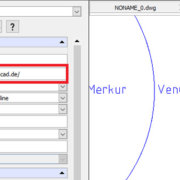
Es öffnet sich ein Abfragefenster mit zwei Reitern – Kreisförmig und Linear.

Lineares Muster

Im linearen Bereich klicken Sie unter Auswahl auf den Button und wählen an Ihrem Dokument die Elemente, die gemustert werden sollen aus. In diesem Beispiel ziehe ich ein Fenster von links oben nach rechts unten, um alle eingeschlossenen Elemente zu markieren. Mit Enter kommen Sie zurück und können nun das Muster definieren. Unter Einstellungen geben Sie die Anzahl des Musters an und in welche Achse welcher Abstand angetragen werden soll. Neben den Achsen gibt es einen nützlichen Button – Spalten-Offset auswählen. Mit dem können Sie den Abstand ausmessen und somit gleich verwenden.

Vorschau

Klicken Sie auf den Button Vorschau. Hiermit haben Sie eine Kontrollmöglichkeit. Wenn es nicht passt, können Sie mit Taste „esc“ zurück zum Eingabefenster und Ihre Angaben ändern. Ist die Vorschau in Ordnung, bestätigen Sie es einfach mit Enter und der Befehl Musters wird abgeschlossen.

DraftSight Video Tutorial – Muster

Visiativ Newsletter – Jetzt anmelden
Visiativ Newsletter auf verschiedenen Devices
https://www.visiativ.ch/wp-content/uploads/sites/3/2019/01/blog_draftsight_preview.jpg 323 571 Visiativ Germany https://www.visiativ.ch/wp-content/uploads/sites/3/2023/03/visiativ-logo-340x156px-3.png Visiativ Germany2018-02-26 10:00:422024-03-28 15:03:42DraftSight Video Tutorial – Mustern
Das könnte Sie auch interessieren
SOLIDWORKS Bild auf FlächeSOLIDWORKS – Bild einfügen
SOLIDWORKS PDM Konstruktionsbibliothek SOLIDWORKS PDM – Konstruktionsbibliothek im Task-Fensterbereich
Lösungen finden – SOLIDWORKS Wissensdatenbank
Reaktivierung der SOLIDWORKS Visualize und SOLIDWORKS CAM Lizenzen
Was ist myCADpassport?
Technical Tip Thumbnail SOLIDWORKS Verbesserungsvorschläge „Es wäre toll, wenn…“ – So bringen Sie Ihre SOLIDWORKS-Ideen ein

Follow us

  • LinkedIn
  • Youtube
Beliebt
  • MB CAD Draftsight Blog
    DRAFTSIGHT VIDEO TUTORIAL – Symbol Koordinatensystem
  • SOLIDWORKS Skalieren
    SOLIDWORKS Skalieren – Video-Tutorial
  • SolidSteel Treppenkonstruktion
    Neues Feature: Treppen in SolidSteel
  • Firmenwiki in der 3DEXPERIENCE Plattform
    Firmenwiki auf der 3DEXPERIENCE Plattform
  • SOLIDWORKS - Werkzeuge für Baugruppen
    Werkzeuge zum Bewerten von Baugruppen in SOLIDWORKS

Kategorie

Visiativ Logo weiß
Abonnieren Sie unseren Newsletter ➝

Darum geht’s

Dienstleistungen
Software
SOLIDWORKS
3DEXPERIENCE Plattform
SOLIDWORKS Angebot
Schulungen

Über Visiativ Switzerland

Unternehmen
Karriere
Kundenreferenzen
Glossar

Ausgezeichneter Support

Hotline & Support
Remote Support | TeamViewer
Tutorials & Videos
SOLIDWORKS Download
Hilfe – FAQ

Kontakt

T: +41 58 433 33 33
Kontakt aufnehmen

SOLIDWORKS Authorized Reseller SOLIDWORKS Certified Training & Support Provider SOLIDWORKS Certified Advanced Services Provider Certified Advanced Analysis ProviderSOLIDWORKS Certified Documentation & Services Provider

FOLGEN SIE UNS:

  • YouTube
  • Linkedin
Visiativ Logo weiß
Abonnieren Sie unseren Newsletter ➝

Darum geht’s

Dienstleistungen
Software
SOLIDWORKS
3DEXPERIENCE Plattform
SOLIDWORKS Angebot
Schulungen

Über Visiativ Switzerland

Unternehmen
Karriere
Kundenreferenzen
Glossar

Ausgezeichneter Support

Hotline & Support
Remote Support | TeamViewer
Tutorials & Videos
SOLIDWORKS Download
Hilfe – FAQ

Kontakt

T: +41 58 433 33 33
Kontakt aufnehmen

SOLIDWORKS Authorized Reseller SOLIDWORKS Certified Training & Support Provider SOLIDWORKS Certified Advanced Services Provider
Certified Advanced Analysis ProviderSOLIDWORKS Certified Documentation & Services Provider

  • FOLGEN SIE UNS:
    • YouTube
    • Linkedin
Visiativ Logo weiß

International

International

Belgien – Brasilien – Deutschland – Frankreich – Irland – Kanada – Luxemburg – Niederlande – Österreich – Polen – Schweiz – USA – Vereinigte Arabische Emirate – Vereinigtes Königreich (UK)

© 2026 Visiativ Switzerland AG

Datenschutz | AGB | Schulungsbedingungen | Impressum | Kontakt

Link to: Alles auswählen in SOLIDWORKS Link to: Alles auswählen in SOLIDWORKS Alles auswählen in SOLIDWORKSSie haben eine komplizierte Konstruktion und müssen nun alle Flächen auf einmal auswählen? Wie machen Sie das? Link to: Schraubverbindungen berechnen | so geht’s Link to: Schraubverbindungen berechnen | so geht’s SOLIDWORKS SchraubverbindungenSchraubverbindungen berechnen | so geht’s Nach oben scrollen Nach oben scrollen Nach oben scrollen