• Support
  • Karriere
  • Blog
  • SOLIDWORKS testen
  • Schweiz Visiativ Switzerland (DE)
    • Deutschland Visiativ Germany
    • Österreich Visiativ Austria
    • Schweiz Visiativ Switzerland (DE)
    • Schweiz Visiativ Switzerland (FR)
Visiativ CH
  • Aktuelles
    • Visiativ Blog: Tipps & Tricks
    • Angebote & Aktionen
    • Events
    • SOLIDWORKS Tutorial Videos
    • Downloads
    • SOLIDWORKS Hilfe – FAQ
    • 3D-Druck Hilfe – FAQ
  • Consulting
    • PLM-Beratung
    • PDM-Beratung
    • CAD-Beratung
    • Visiativ Transformation Pilot
  • Lösungen
    • Produktentwicklung
      • Konstruktion & Entwicklung
      • Projektmanagement & Zusammenarbeit
    • PLM-Systeme
      • PLM-System
      • PDM-System
      • Cloud-Lösungen
    • Simulation
      • FEM-Simulation
      • Strömungssimulation
      • Spritzgusssimulation
      • Bewegungssimulation
    • Fertigung
      • Digitale Fertigung
      • Subtraktive Fertigung (CAM)
      • Additive Fertigung (3D-Druck)
    • Marketing
      • Technische Kommunikation
      • Visualisierung
  • Software
    • Dassault Systèmes Software
      • 3DEXPERIENCE Plattform
      • SOLIDWORKS 3D-CAD
      • SOLIDWORKS PDM
      • SOLIDWORKS Simulation
      • SOLIDWORKS Composer
      • SOLIDWORKS Visualize
      • SOLIDWORKS Electrical
      • SOLIDWORKS Testversion
      • CATIA
      • SIMULIA
      • ENOVIA
      • DELMIA
      • DraftSight
      • …mehr anzeigen ➝
    • Partner-Software
      • SolidCAM
      • SolidSteel parametric
      • DriveWorks
      • SWOOD
      • Qubes
      • Dimo Maint
      • …mehr anzeigen ➝
    • Visiativ Software
      • Visiativ PLM
      • myCADtools
      • myPDMtools
      • Visiativ Customer Service Portal
      • Visiativ Spare Parts
      • PDM Gateway
      • Quality Process
      • SolidWATCH
  • Hardware
    • 3D-Drucker
    • CAD-Workstation für SOLIDWORKS und CATIA
  • Schulungen
    • Alle Schulungen
    • Schulungskalender
    • Schulungskatalog
  • Unternehmen
    • Visiativ Switzerland
    • Das Visiativ Switzerland Team
    • Unsere Standorte
    • Karriere
    • Referenzen
    • Unsere Partner
  • Kontakt
  • Angebot anfordern
  • Menü Menü
Startseite1 / Visiativ Blog2 / Erstellung und Zuweisung von SOLIDWORKS Vorlagen

Erstellung und Zuweisung von SOLIDWORKS Vorlagen

in CAD-Software, SOLIDWORKS, Tipps & Tricks
Veröffentlicht: 30. Januar 2020/Zuletzt geändert: 6. November 2025/Lesezeit: 4 Minute(n)/von Martin Denk

Nach der Installation von SOLIDWORKS können Anwender auf unterschiedliche Art und Weise bereits bestehende Vorlagen in der neuen Version zuweisen. Sie können auch neue SOLIDWORKS Vorlagen erstellen, die sie von den Standardvorlagen aus SOLIDWORKS ableiten. Hier können dann Vorgaben von Kunden und/oder Lieferanten sehr leicht definiert und für eine weitere Verwendung zusammengestellt werden.

SOLIDWORKS Standardvorlagen erstellen

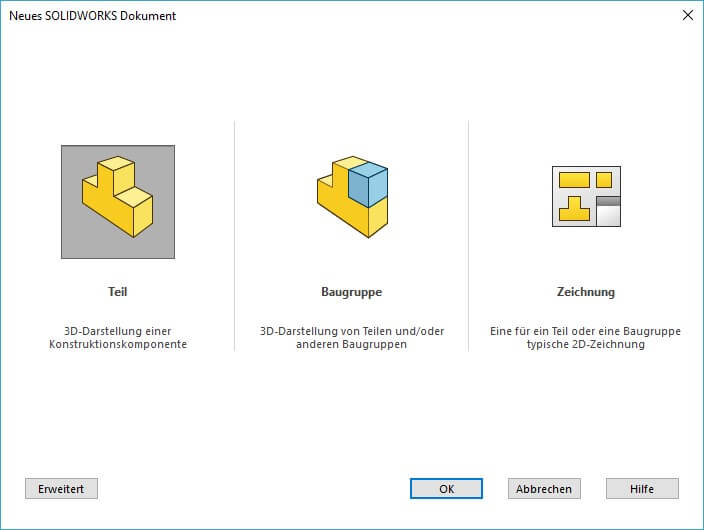
Beim ersten Start einer neuen SOLIDWORKS-Sitzung nach der Installation wird dem Anwender beim Klicken auf Datei > Neu dieses Fenster angezeigt:
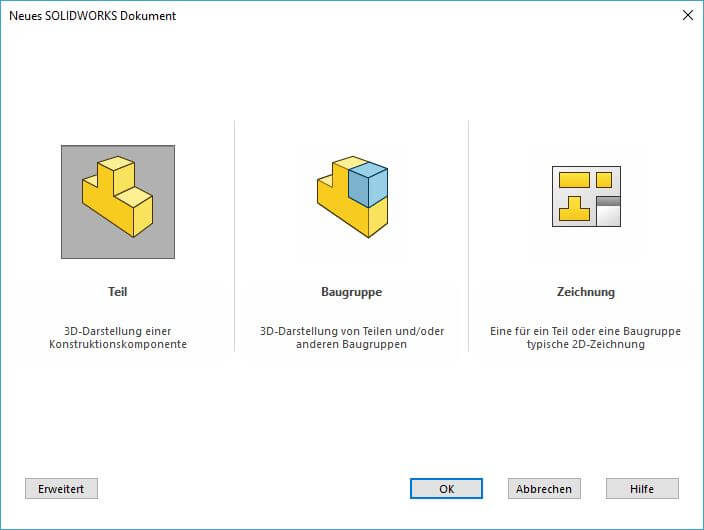
SOLIDWORKS Vorlagen erstellen

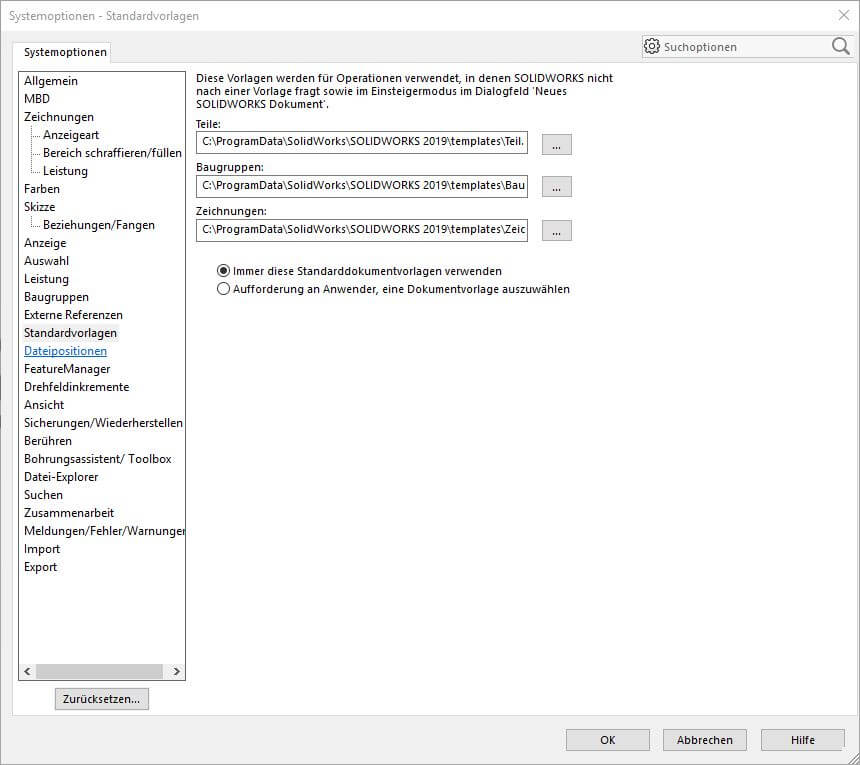
Hier werden nun, je nach Sprachen- und Regionen-Einstellung des Betriebssystems, die Standardvorlagen von SOLIDWORKS erzeugt. Diese Vorlagen werden dann automatisch in den Systemoptionen > Standardvorlagen hinterlegt. Je nach Option kann nun gewählt werden, ob diese Vorlagen IMMER verwendet werden sollen oder ob die Auswahl weiterer Vorlagen zugelassen wird.
SOLIDWORKS Vorlagen zuweisen

Der Anwender sollte diesen Ablagepfad (i.d.R. C:\ProgramData\SOLIDWORKS\SOLIDWORKS 2019\templates) in den Systemoptionen > Dateipositionen hinzufügen. Dies soll sicherstellen, dass alle verwendeten Vorlagen zur Auswahl bereitgestellt werden. In diesem Vorlagen-Ordner sollten nur Standardvorlagen (*.prtdot, *.asmdot und *.drwdot) abgelegt werden. Der Anwender kann weitere Vorlagen speziell für Kunden und Lieferanten jederzeit erstellen. Dies sehen wir uns im nächsten Schritt genauer an.

Weitere SOLIDWORKS Vorlagen erstellen

Viele Kunden und Lieferanten fordern von Ihren Entwicklern, konkrete Spezifizierungen in Ihren Vorlagen zu verwenden. Dies reicht von benutzerdefinierten Ausrichtungen über die Verwendung von bestimmten Normen und Einheiten (DIN, ANSI, ISO, usw.) bis hin zu Grundkörpern, die beim Öffnen der Vorlagen bereits integriert sind. Hier sind dem Anwender (fast) keine Grenzen gesetzt.

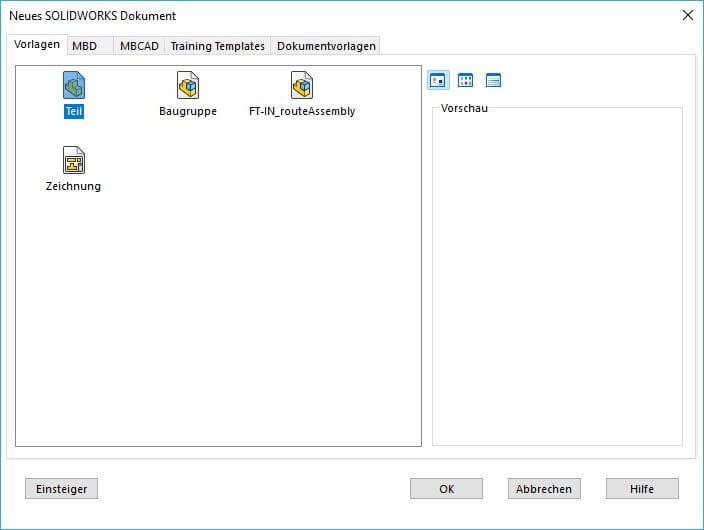
Diese SOLIDWORKS Vorlagen – egal, ob es sich hier um Teile-, Baugruppen- oder Zeichnungsvorlagen handelt – sollten zentral so abgelegt werden, dass alle Anwender darauf zugreifen können. Auch dieser Ablagepfad sollte unter den Dateipositionen in den Systemoptionen hinterlegt werden. Die unterschiedlichen Pfade werden dann beim Öffnen einer neuen Datei unter „Erweitert“ in eigenen Reitern dargestellt:
SOLIDWORKS Vorlagen zuweisen

Beispiel

Wie bekomme ich nun die eben gezeigten Dateien in den Ordner?

Folgende Arbeitsschritte müssen hierzu befolgt werden:

  • Öffnen Sie eine SOLIDWORKS-Sitzung
  • Klicken Sie auf Neu (Standard-Symbolleiste) oder wählen Sie Datei > Neu.
  • Doppelklicken Sie auf den Vorlagentyp, den Sie erstellen möchten:
  • SOLIDWORKS Vorlagen zuweisen
  • Klicken Sie auf Optionen (Standard-Symbolleiste) oder auf Extras > Optionen.
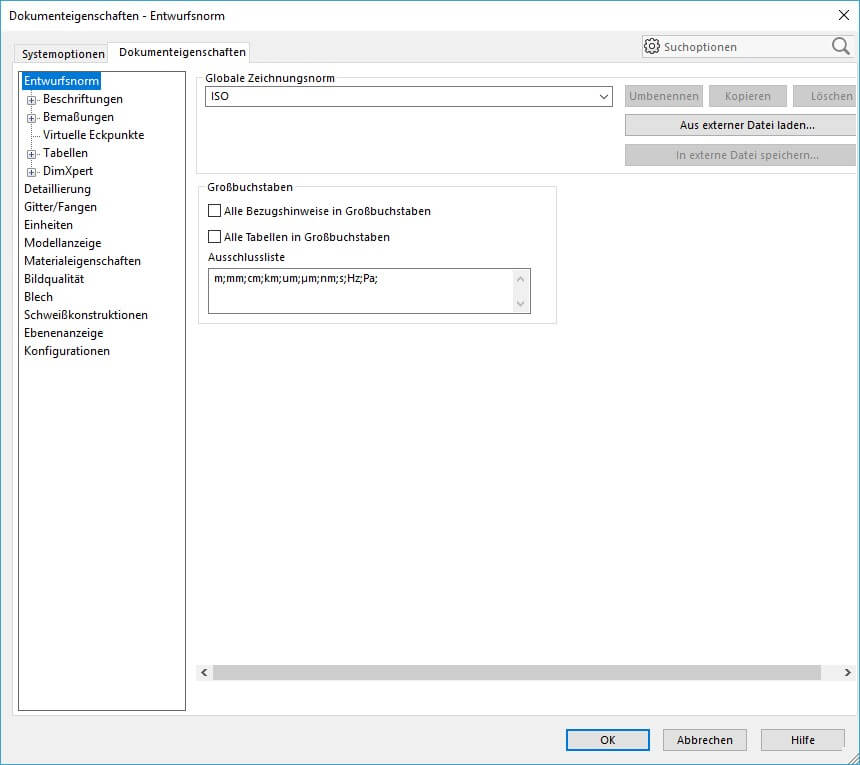
  • Wählen Sie auf der Registerkarte Dokumenteigenschaften die Optionen aus, um Ihre neue Dokumentvorlage anzupassen, und klicken Sie auf OK.
SOLIDWORKS Vorlagen zuweisen

HINWEIS: Nur Optionen auf der Registerkarte Dokumenteigenschaften werden in einer Dokumentvorlage gespeichert.

  • Optional fügen Sie im Grafikbereich Elemente wie Skizzen, Bezugshinweise und Features hinzu.
  • Klicken Sie auf Datei > Speichern
  • Wählen Sie einen Vorlagentyp für Dateityp aus:
    1. Teilvorlagen (*.prtdot)
    2. Baugruppenvorlagen (*.asmdot)
    3. Zeichenvorlagen (*.drwdot)

Der Zielpfad ändert sich automatisch auf den Vorlagen-Standardordner, wenn Sie einen Vorlagentyp für als Typ speichern auswählen.

  • Geben Sie einen Dateinamen ein.
  • Wählen Sie einen anderen Ordner aus.
  • Klicken Sie auf Speichern.

Weitere Informationen

Weitere Informationen zu diesem Befehl finden Sie in der SOLIDWORKS-Hilfe unter Erstellen eines neuen SOLIDWORKS Dokuments und Dokumentvorlagen.

Visiativ Newsletter – Jetzt anmelden
Visiativ Newsletter auf verschiedenen Devices
https://www.visiativ.ch/wp-content/uploads/sites/3/2020/01/solidworks-vorlagen.jpg 323 571 Martin Denk https://www.visiativ.ch/wp-content/uploads/sites/3/2023/03/visiativ-logo-340x156px-3.png Martin Denk2020-01-30 10:00:192025-11-06 11:10:04Erstellung und Zuweisung von SOLIDWORKS Vorlagen
Das könnte Sie auch interessieren
SOLIDWORKS Blöcke ausrichtenDRAFTSIGHT VIDEO TUTORIAL – Blöcke ausrichten Teil 2
SOLIDWORKS Tipp: Wie erstelle ich ein Gegenstück mit importierten flächenhaften Konturen?
Technical Tip Agile Projectplanung ThumbnailAgile Projektplanung in 3DEXPERIENCE: Tipps für Dynamik
BIM und SOLIDWORKS: Integration für moderne Bauprojekte
3DEXPERIENCE – Verfeinern Sie Ihre Suchanfragen dank UQL
myCADtools - Über 50 SOLIDWORKS Makros für die Automatisierung Ihrer täglichen Arbeit mit SOLIDWORKSmyCADtools – über 50 SOLIDWORKS Makros für Ihre tägliche Arbeit
Autor: Martin Denk
Martin Denk

SOLIDWORKS CAD und Electrical Experte

Martin ist seit 2016 SOLIDWORKS CAD und Electrical Experte bei Visiativ Germany.

Follow us

  • LinkedIn
  • Youtube
Beliebt
  • MB CAD Draftsight Blog
    DraftSight Video Tutorial Linienskalierung
  • SOLIDWORKS IFC Preview
    SOLIDWORKS Video Tutorial – IFC-Export (BIM)
  • MB CAD Draftsight Blog
    Startprobleme bei DraftSight
  • DraftSight-Blockeinfügepunkt
    Blockeinfügepunkt ändern in DraftSight
  • Skizzierebene ändern in SOLIDWORKS
    Skizzierebene ändern in SOLIDWORKS

Kategorie

Visiativ Logo weiß
Abonnieren Sie unseren Newsletter ➝

Darum geht’s

Dienstleistungen
Software
SOLIDWORKS
3DEXPERIENCE Plattform
SOLIDWORKS Angebot
Schulungen

Über Visiativ Switzerland

Unternehmen
Karriere
Kundenreferenzen
Glossar

Ausgezeichneter Support

Hotline & Support
Remote Support | TeamViewer
Tutorials & Videos
SOLIDWORKS Download
Hilfe – FAQ

Kontakt

T: +41 58 433 33 33
Kontakt aufnehmen

SOLIDWORKS Authorized Reseller SOLIDWORKS Certified Training & Support Provider SOLIDWORKS Certified Advanced Services Provider Certified Advanced Analysis ProviderSOLIDWORKS Certified Documentation & Services Provider

FOLGEN SIE UNS:

  • YouTube
  • Linkedin
Visiativ Logo weiß
Abonnieren Sie unseren Newsletter ➝

Darum geht’s

Dienstleistungen
Software
SOLIDWORKS
3DEXPERIENCE Plattform
SOLIDWORKS Angebot
Schulungen

Über Visiativ Switzerland

Unternehmen
Karriere
Kundenreferenzen
Glossar

Ausgezeichneter Support

Hotline & Support
Remote Support | TeamViewer
Tutorials & Videos
SOLIDWORKS Download
Hilfe – FAQ

Kontakt

T: +41 58 433 33 33
Kontakt aufnehmen

SOLIDWORKS Authorized Reseller SOLIDWORKS Certified Training & Support Provider SOLIDWORKS Certified Advanced Services Provider
Certified Advanced Analysis ProviderSOLIDWORKS Certified Documentation & Services Provider

  • FOLGEN SIE UNS:
    • YouTube
    • Linkedin
Visiativ Logo weiß

International

International

Belgien – Deutschland – Frankreich – Kanada – Irland – Marokko – Niederlande – Österreich – Polen – Schweiz – USA – Vereinigtes Königreich (UK)

© 2025 Visiativ Switzerland AG

Datenschutz | AGB | Schulungsbedingungen | Impressum | Kontakt

Link to: DraftSight Enterprise (SNL) Installation – Kurzanleitung Link to: DraftSight Enterprise (SNL) Installation – Kurzanleitung DraftSight Enterprise (SNL) Installation – KurzanleitungDraftSight Enterprise Installation Link to: DraftSight & SOLIDWORKS: Interne Versions-Kennung in DWG / DXF-Dateien Link to: DraftSight & SOLIDWORKS: Interne Versions-Kennung in DWG / DXF-Dateien Interne Versions Kennung DWG DXFDraftSight & SOLIDWORKS: Interne Versions-Kennung in DWG / DXF-Dateien Nach oben scrollen Nach oben scrollen Nach oben scrollen