• Support
  • Karriere
  • Blog
  • SOLIDWORKS testen
  • Schweiz Visiativ Switzerland (DE)
    • Deutschland Visiativ Germany
    • Österreich Visiativ Austria
    • Schweiz Visiativ Switzerland (DE)
    • Schweiz Visiativ Switzerland (FR)
Visiativ CH
  • Aktuelles
    • Visiativ Blog: Tipps & Tricks
    • Angebote & Aktionen
    • Events
    • SOLIDWORKS Tutorial Videos
    • Downloads
    • SOLIDWORKS Hilfe – FAQ
    • 3D-Druck Hilfe – FAQ
  • Consulting
    • PLM-Beratung
    • PDM-Beratung
    • CAD-Beratung
    • Visiativ Transformation Pilot
  • Lösungen
    • Produktentwicklung
      • Konstruktion & Entwicklung
      • Projektmanagement & Zusammenarbeit
    • PLM-Systeme
      • PLM-System
      • PDM-System
      • Cloud-Lösungen
    • Simulation
      • FEM-Simulation
      • Strömungssimulation
      • Spritzgusssimulation
      • Bewegungssimulation
    • Fertigung
      • Digitale Fertigung
      • Subtraktive Fertigung (CAM)
      • Additive Fertigung (3D-Druck)
    • Marketing
      • Technische Kommunikation
      • Visualisierung
  • Software
    • Dassault Systèmes Software
      • 3DEXPERIENCE Plattform
      • SOLIDWORKS 3D-CAD
      • SOLIDWORKS PDM
      • SOLIDWORKS Simulation
      • SOLIDWORKS Composer
      • SOLIDWORKS Visualize
      • SOLIDWORKS Electrical
      • SOLIDWORKS Testversion
      • CATIA
      • SIMULIA
      • ENOVIA
      • DELMIA
      • DraftSight
      • …mehr anzeigen ➝
    • Partner-Software
      • SolidCAM
      • SolidSteel parametric
      • DriveWorks
      • SWOOD
      • Qubes
      • Dimo Maint
      • …mehr anzeigen ➝
    • Visiativ Software
      • Visiativ PLM
      • myCADtools
      • myPDMtools
      • Visiativ Customer Service Portal
      • Visiativ Spare Parts
      • PDM Gateway
      • Quality Process
      • SolidWATCH
  • Hardware
    • 3D-Drucker
    • CAD-Workstation für SOLIDWORKS und CATIA
  • Schulungen
    • Alle Schulungen
    • Schulungstermine
    • Schulungskatalog
    • myCADlearning
  • Unternehmen
    • Visiativ Switzerland
    • Das Visiativ Switzerland Team
    • Unsere Standorte
    • Karriere
    • Referenzen
    • Unsere Partner
  • Kontakt
  • Angebot anfordern
  • Menü Menü
Startseite1 / Visiativ Blog2 / Modellansicht drehen in SOLIDWORKS

Modellansicht drehen in SOLIDWORKS

in Anleitungen, CAD-Software, SOLIDWORKS, Tipps & Tricks, Video Tutorials
Veröffentlicht: 22. September 2020/Zuletzt geändert: 27. März 2024/Lesezeit: 4 Minute(n)

Ansicht drehen in SOLIDWORKS – Modell

In SOLIDWORKS gibt es verschiedene Möglichkeiten, eine Modellansicht im Teil- oder Baugruppendokument zu drehen und somit im Grafikbereich auszurichten.
In diesem Tutorial gehen wir auf diese Optionen im Näheren ein.

Modellansicht in Teil- und Baugruppendokumenten drehen

Per Maustasten

Um die Modellansicht zu drehen, führen Sie einen der folgenden Schritte aus:

Feature Ansicht drehen

  • Klicken Sie auf das Feature „Ansicht drehen“ in der Ansichts-Symbolleiste und ziehen Sie dann die Maus mit gedrückter linker Maustaste.
  • Oder im Pull-Down-Menü Ansicht > Modifizieren auf das Feature „Ansicht Drehen“ und dann ziehen Sie die Maus mit gedrückter linker Maustaste.
  • Oder Sie ziehen die Maus mit gedrückter mittleren Maustaste (Mausrad), um Ihr Modell zu drehen.

Per Tastatur

  1. Drücken Sie die Pfeiltasten. Pfeiltasten
  2. Halten Sie die Umschalttaste gedrückt, um in 90°-Inkrementen zu drehen.

Ansichtsoptionen

Um Optionen wie die Mausgeschwindigkeit und die Pfeiltasten-Winkelinkremente zu ändern, siehe «Ansichtsoptionen».
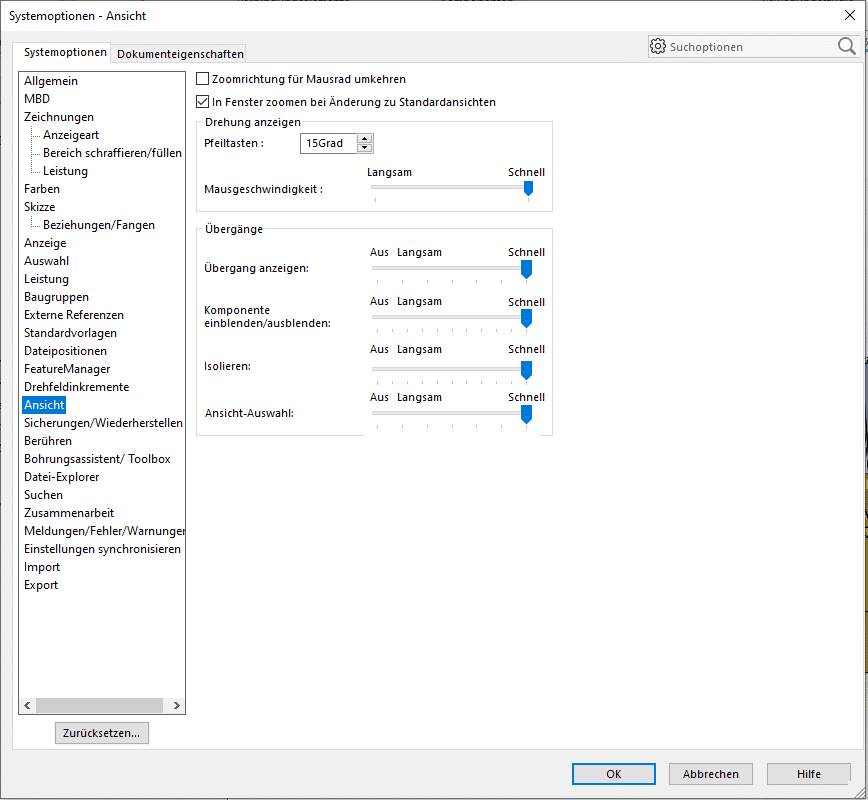
Ansichtsoptionen

Ausrichtung Ansicht

Um bequem das Modell aus einer anderen Ansicht zu betrachten, verwenden Sie den Befehl «Ausrichtung Ansicht» in der «Head-Up Symbolleiste» im Grafikbereich.

Head-Up

  • Sie können das Modell somit zu einer vordefinierten Ansicht drehen oder zoomen. Wählen Sie hierfür eine der Standardansichten aus (Normal auf, Vorderseite, Rückseite, Isometrisch usw.) oder fügen Sie Ihre eigenen benutzerdefinierten Ansichten im Dialogfeld Ausrichtung hinzu.
  • Verwenden Sie den Ansichten-Selector, um schnell und einfach Modellansichten im Kontext anzuzeigen und auszuwählen. Über die Leertaste haben Sie einen schnellen Zugriff auf den Ansichten-Selector.
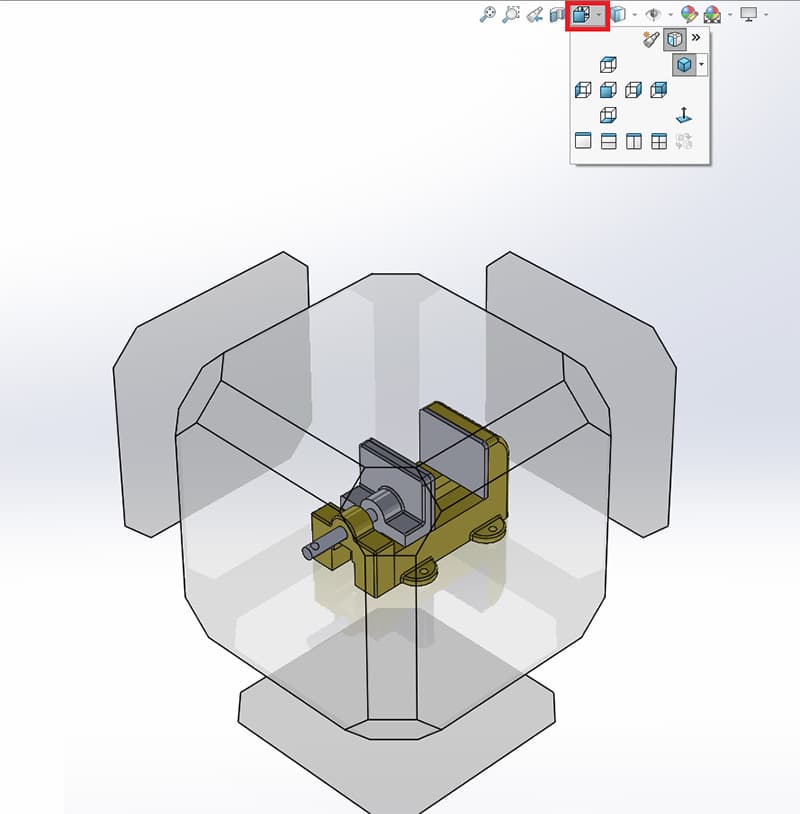
Ausrichtung Ansicht

Vorherige Ansicht

Vorherige Ansicht

Um zur vorherigen Ansicht zurückzukehren, klicken Sie in der Head-Up-Ansichtssymbolleiste auf «Vorherige Ansicht». Die letzten 10 Ansichtsänderungen können jeweils rückgängig gemacht werden.

Mausgesten

Vergessen Sie nicht die Mausgesten. Auch hier können Sie Ansichtsausrichtungen hinterlegen, um Ihr Modell schnell und bequem zum Beispiel in die Isometrie zu drehen.
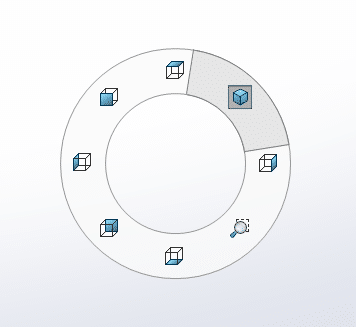
Mausgesten

Drehen um Eckpunkt, Kante oder Fläche

Um das Modell um einen Eckpunkt, eine Kante oder eine Fläche zu drehen, führen Sie einen der folgenden Schritte aus:

  • Klicken Sie auf den Befehl „Ansicht drehen“ oder auf Pull-Down-Menü Ansicht > Modifizieren > Ansicht drehen. Wählen Sie zusätzlich einen Eckpunkt, eine Kante oder Fläche aus, und ziehen Sie mit gedrückter linker Maustaste.
  • Oder Sie klicken mit der mittleren Maustaste auf einen Eckpunkt, eine Kante oder Fläche und ziehen dann mit der mittleren Maustaste den Cursor.

Leistungsoptionen

Um die Einstellungen für die Transparenzqualität während der Rotation zu ändern, siehe «Leistungsoptionen».
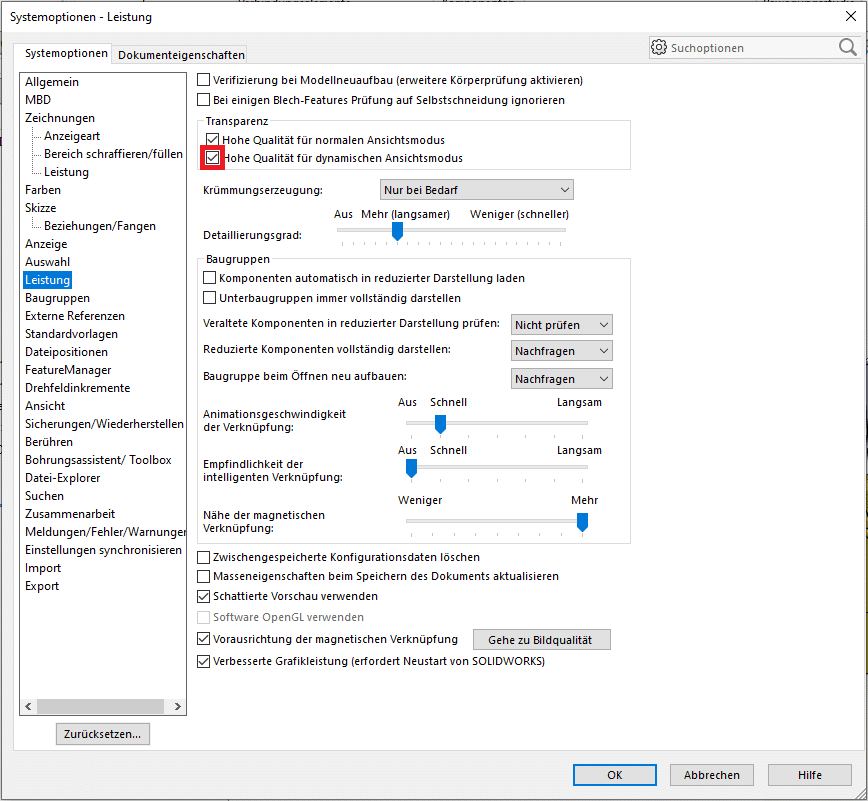
Leistungsoptionen


Das kann Ihnen auch weiterhelfen

» Zeichenansicht drehen in SOLIDWORKS

Visiativ Newsletter – Jetzt anmelden
Visiativ Newsletter auf verschiedenen Devices
https://www.visiativ.ch/wp-content/uploads/sites/3/2020/09/beitragsbild-solidworks-modellansicht-drehen.jpg 800 1024 Visiativ Germany https://www.visiativ.ch/wp-content/uploads/sites/3/2023/03/visiativ-logo-340x156px-3.png Visiativ Germany2020-09-22 15:32:012024-03-27 13:01:24Modellansicht drehen in SOLIDWORKS
Das könnte Sie auch interessieren
So überprüfen Sie Dokumente mit dem SOLIDWORKS Design Checker
SOLIDWORKS Gewinde schneidenSOLIDWORKS Gewinde schneiden
Vollständig definierte Skizze – so gelingt es auf jeden Fall
SOLIDWORKS PDM - SchnellsucheSchnellsuche in SOLIDWORKS PDM (ab Version 2020)
Internal errorFehler beim Installieren von SOLIDWORKS
Technical Tip 3DEXPERIENCE Sprache Thumbnail3DEXPERIENCE Cloud: Wie kann ich die Sprache ändern?

Follow us

  • LinkedIn
  • Youtube
Beliebt
  • CAMWorks für SOLIDWORKS: Neue Partnerschaft bringt mehr Automatisierung in Ihre CNC-Fertigung
    Neue Partnerschaft bringt mehr Automatisierung in Ihre ...
  • Bild eines Computerbildschirms mit Simulationen, Designmodellen und Text: Simulation für Konstrukteure: Was Sie wissen sollten.
    Simulation für Konstrukteure: Was Sie jetzt wissen sol...
  • MB CAD Draftsight Blog
    DraftSight Video Tutorial – Mustern
  • SOLIDWORKS Gewinde schneiden
    SOLIDWORKS Gewinde schneiden
  • DraftSight - der Applikationsbutton
    DraftSight: Der Applikationsbutton

Kategorie

Visiativ Logo weiß
Abonnieren Sie unseren Newsletter ➝

Darum geht’s

Dienstleistungen
Software
SOLIDWORKS
3DEXPERIENCE Plattform
SOLIDWORKS Angebot
Schulungen

Über Visiativ Switzerland

Unternehmen
Karriere
Kundenreferenzen
Glossar

Ausgezeichneter Support

Hotline & Support
Remote Support | TeamViewer
Tutorials & Videos
SOLIDWORKS Download
Hilfe – FAQ

Kontakt

T: +41 58 433 33 33
Kontakt aufnehmen

SOLIDWORKS Authorized Reseller SOLIDWORKS Certified Training & Support Provider SOLIDWORKS Certified Advanced Services Provider Certified Advanced Analysis ProviderSOLIDWORKS Certified Documentation & Services Provider

FOLGEN SIE UNS:

  • YouTube
  • Linkedin
Visiativ Logo weiß
Abonnieren Sie unseren Newsletter ➝

Darum geht’s

Dienstleistungen
Software
SOLIDWORKS
3DEXPERIENCE Plattform
SOLIDWORKS Angebot
Schulungen

Über Visiativ Switzerland

Unternehmen
Karriere
Kundenreferenzen
Glossar

Ausgezeichneter Support

Hotline & Support
Remote Support | TeamViewer
Tutorials & Videos
SOLIDWORKS Download
Hilfe – FAQ

Kontakt

T: +41 58 433 33 33
Kontakt aufnehmen

SOLIDWORKS Authorized Reseller SOLIDWORKS Certified Training & Support Provider SOLIDWORKS Certified Advanced Services Provider
Certified Advanced Analysis ProviderSOLIDWORKS Certified Documentation & Services Provider

  • FOLGEN SIE UNS:
    • YouTube
    • Linkedin
Visiativ Logo weiß

International

International

Belgien – Deutschland – Frankreich – Kanada – Irland – Marokko – Niederlande – Österreich – Polen – Schweiz – USA – Vereinigtes Königreich (UK)

© 2026 Visiativ Switzerland AG

Datenschutz | AGB | Schulungsbedingungen | Impressum | Kontakt

Link to: Verwendung des myPDMTools SmartCounter Link to: Verwendung des myPDMTools SmartCounter Verwendung des myPDMTools SmartCounter Link to: SOLIDWORKS 2021: Das sind die neuen Funktionen Link to: SOLIDWORKS 2021: Das sind die neuen Funktionen SOLIDWORKS 2021: Das sind die neuen Funktionen Nach oben scrollen Nach oben scrollen Nach oben scrollen