• Support
  • Karriere
  • Blog
  • SOLIDWORKS testen
  • Schweiz Visiativ Switzerland (DE)
    • Deutschland Visiativ Germany
    • Österreich Visiativ Austria
    • Schweiz Visiativ Switzerland (DE)
    • Schweiz Visiativ Switzerland (FR)
Visiativ CH
  • Aktuelles
    • Visiativ Blog: Tipps & Tricks
    • Angebote & Aktionen
    • Events
    • SOLIDWORKS Tutorial Videos
    • Downloads
    • SOLIDWORKS Hilfe – FAQ
    • 3D-Druck Hilfe – FAQ
  • Consulting
    • PLM-Beratung
    • PDM-Beratung
    • CAD-Beratung
    • Visiativ Transformation Pilot
  • Lösungen
    • Produktentwicklung
      • Konstruktion & Entwicklung
      • Projektmanagement & Zusammenarbeit
      • Nachhaltige Produktentwicklung
    • PLM-Systeme
      • PLM-System
      • PDM-System
      • Cloud-Lösungen
    • Simulation
      • FEM-Simulation
      • Strömungssimulation
      • Spritzgusssimulation
      • Bewegungssimulation
    • Fertigung
      • Digitale Fertigung
      • Subtraktive Fertigung (CAM)
      • Additive Fertigung (3D-Druck)
    • Marketing
      • Technische Kommunikation
      • Visualisierung
    • Innovation & Trends
      • SOLIDWORKS 2026
      • KI in SOLIDWORKS
      • EU-Maschinenverordnung
  • Software
    • Dassault Systèmes Software
      • 3DEXPERIENCE Plattform
      • SOLIDWORKS Design (3D-CAD)
      • SOLIDWORKS PDM
      • SOLIDWORKS Simulation
      • SOLIDWORKS Composer
      • SOLIDWORKS Visualize
      • SOLIDWORKS Electrical
      • SOLIDWORKS Testversion
      • CATIA
      • SIMULIA
      • ENOVIA
      • DELMIA
      • DraftSight
      • …mehr anzeigen ➝
    • Partner-Software
      • SolidCAM
      • SolidSteel parametric
      • DriveWorks
      • SWOOD
      • Qubes
      • Dimo Maint
      • …mehr anzeigen ➝
    • Visiativ Software
      • Visiativ PLM
      • myCADtools
      • myPDMtools
      • Visiativ Customer Service Portal
      • Visiativ Spare Parts
      • PDM Gateway
      • Quality Process
      • SolidWATCH
  • Hardware
    • 3D-Drucker
  • Schulungen
    • Alle Schulungen
    • Schulungstermine
    • Schulungskatalog
    • myCADlearning
  • Unternehmen
    • Visiativ Switzerland
    • Das Visiativ Switzerland Team
    • Unsere Standorte
    • Karriere
    • Referenzen
    • Unsere Partner
  • Kontakt
  • Angebot anfordern
  • Menü Menü
Startseite1 / Visiativ Blog2 / Funktionstasten in DraftSight – Teil 1

Funktionstasten in DraftSight – Teil 1

in CAD-Software, DraftSight, Tipps & Tricks
Veröffentlicht: 10. August 2020/Zuletzt geändert: 28. März 2024/Lesezeit: 5 Minute(n)

In DraftSight gibt es eine Vielzahl an Funktionstasten, mit denen Befehle schnell aufgerufen werden können. In diesem ersten Teil stellen wir Ihnen die Funktionstasten F1 bis F4 vor.

F1 – Hilfe

Die Hilfe beinhaltet Beschreibungen und Anleitungen für alle Befehle und Funktionen der Software.

DraftSight F1 Hilfe


Mit DraftSight können Sie auf einfache Weise professionelle CAD-Zeichnungen erstellen.

Mit DWG als primärem Zeichnungsdatenformat bietet DraftSight Kompatibilität und Austauschmöglichkeiten mit einer breiten Auswahl an Grafik- und Konstruktionssoftware in der ganzen Welt. Wie in Hilfe-Seiten üblich, stehen Ihnen die Reiter Inhalt, Index, Suchen und Favoriten zur Verfügung.

Beispiele F1-Taste:

  1. Sie möchten sich über die Systemvoraussetzungen für DraftSight informieren.
    Über den Reiter Inhalt gehen Sie zu Willkommen und finden die Systemvoraussetzungen. Hier können Sie nachlesen und vergleichen.

DraftSight F1 Beispiel 1


2. Sie möchten das Aussehen des Fadenkreuzes anpassen.

Geben Sie im Reiter Index bei Zu suchendes Schlüsselwort «Faden» ein und schon wird Fadenkreuz angezeigt. Sie können z.B. die Zeigergrösse des Fadenkreuzes ändern, den Cursor als Fadenkreuz anhaken und die Zeigergrösse ändern.

DraftSight F1 Beispiel2


3. Sie möchten etwas über den Import von SAT-Dateien erfahren.

Über den Reiter Suchen geben Sie «sat» als Suchbegriff ein und klicken dann auf den Button Themen auflisten.
Unter «Dateien aus anderen CAD-Programmen importieren findet man: … Geben Sie Import im Befehlsfenster ein…

DraftSight F1


4. Sie möchten Exportieren und Importieren als Favoriten aufnehmen.

Im Reiter Favoriten können Sie mit dem Button Hinzufügen «Aktuelles Thema» (ganz unten) häufig verwendete Hilfeseiten auflisten und somit schnell darauf zugreifen.

DraftSight F1-Taste


F2 – Befehlsfenster

DraftSight F2-Taste


Drücken Sie die Funktionstaste F2, um die Befehlsgeschichte in einem separaten Fenster anzuzeigen oder zu verbergen.

Im Befehlsfenster sehen Sie ein Protokoll der eingegebenen Befehle, sodass Sie die Tastatureingaben vergangener Arbeitsschritte rekapitulieren können.

TIPP:
Mit dem Befehl «HISTORIEKOPIEREN» wird der gesamte Befehlsverlauf in die Zwischenablage kopiert und kann zum Beispiel in einem Editor eingefügt werden.

F3 – Efang ein/aus

DraftSIght F3-Taste


Die Elementfang-Funktionen (EFang-Funktionen) dienen dazu, signifikante Punkte von Zeichnungselementen zum Beispiel Endpunkte, Schnittpunkte oder Mittelpunkte zu ermitteln.
Durch den Fang von Punkten werden eindeutige Positionen in der Geometrie in Zeichen- und Änderungsbefehlen gefunden und bei der Befehlsausführung benutzt.

Die Funktionstaste F3 ist eine Alternative zum Aktivieren/Deaktivieren in der Statuszeile.

F4 – Datei / Zuletzt verwendete Dokumente

DraftSight F4-Taste


Mit dem Pin können Sie anheften/abheften, um eine Zeichnung permanent in der Liste aufzubewahren oder aus dieser Auswahl wieder zu entfernen. In Ordner anzeigen können Sie verwenden, um den Speicherort der Zeichnung zu öffnen. Die Anzahl der Felder ist mit 10 vorgegeben und kann nicht verändert werden. Um den Befehl abzubrechen, verwenden Sie die Taste Esc.

TIPP:
Dies entspricht der SOLIDWORKS-Tastenkombination R.


» Hier geht es zum 2. Teil «Funktionstasten in DraftSight – F5 bis F8»


Visiativ Newsletter – Jetzt anmelden
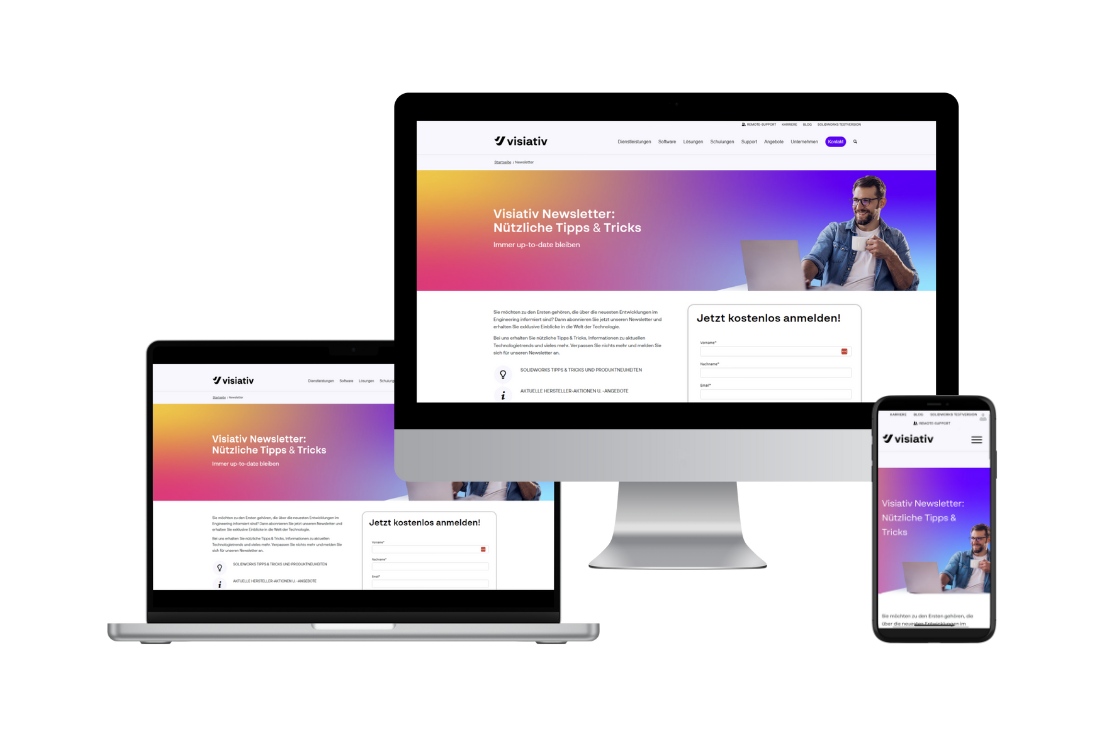
Visiativ Newsletter auf verschiedenen Devices
https://www.visiativ.ch/wp-content/uploads/sites/3/2020/08/f-tasten-draftsight.png 548 969 Visiativ Germany https://www.visiativ.ch/wp-content/uploads/sites/3/2023/03/visiativ-logo-340x156px-3.png Visiativ Germany2020-08-10 09:18:202024-03-28 15:39:42Funktionstasten in DraftSight – Teil 1
Das könnte Sie auch interessieren
Technical Tip Export und Import in ENOVIA Project Planner - ThumbnailSchneller Projektstart: Export und Import in ENOVIA Project Planner
Technical Tip Abgeleitete Formate Thumbnail3DEXPERIENCE: Generierung von abgeleiteten Formaten
SOLIDWORKS KomponentenkonfigurationKomponenten konfigurieren in SOLIDWORKS
DraftSight - der ApplikationsbuttonDraftSight: Der Applikationsbutton
3 Installationsabbild-Typen – wir zeigen Ihnen wie Sie diese erstellen können
Lehrbücher für SOLIDWORKS und viele Zusatzanwendungen

Follow us

  • LinkedIn
  • Youtube
Beliebt
  • MB CAD Draftsight Blog
    DraftSight Video Tutorial – Linienstärke im Grafikbereich...
  • SOLIDWORKS Oberflächen abwickeln
    Oberfläche abwickeln mit SOLIDWORKS Premium
  • DraftSight Enterprise Installation
    DraftSight Enterprise (SNL) Installation – Kurzan...
  • DraftSight 3D-Pyramide
    Das 3D-CAD-System DraftSight
  • 3D SheetMetal Creator - Blechkonstruktion
    3D SheetMetal Creator | Video-Tutorial

Kategorie

Visiativ Logo weiß
Abonnieren Sie unseren Newsletter ➝

Darum geht’s

Dienstleistungen
Software
SOLIDWORKS
3DEXPERIENCE Plattform
SOLIDWORKS Angebot
Schulungen

Über Visiativ Switzerland

Unternehmen
Karriere
Kundenreferenzen
Glossar

Ausgezeichneter Support

Hotline & Support
Remote Support | TeamViewer
Tutorials & Videos
SOLIDWORKS Download
Hilfe – FAQ

Kontakt

T: +41 58 433 33 33
Kontakt aufnehmen

SOLIDWORKS Authorized Reseller SOLIDWORKS Certified Training & Support Provider SOLIDWORKS Certified Advanced Services Provider Certified Advanced Analysis ProviderSOLIDWORKS Certified Documentation & Services Provider

FOLGEN SIE UNS:

  • YouTube
  • Linkedin
Visiativ Logo weiß
Abonnieren Sie unseren Newsletter ➝

Darum geht’s

Dienstleistungen
Software
SOLIDWORKS
3DEXPERIENCE Plattform
SOLIDWORKS Angebot
Schulungen

Über Visiativ Switzerland

Unternehmen
Karriere
Kundenreferenzen
Glossar

Ausgezeichneter Support

Hotline & Support
Remote Support | TeamViewer
Tutorials & Videos
SOLIDWORKS Download
Hilfe – FAQ

Kontakt

T: +41 58 433 33 33
Kontakt aufnehmen

SOLIDWORKS Authorized Reseller SOLIDWORKS Certified Training & Support Provider SOLIDWORKS Certified Advanced Services Provider
Certified Advanced Analysis ProviderSOLIDWORKS Certified Documentation & Services Provider

  • FOLGEN SIE UNS:
    • YouTube
    • Linkedin
Visiativ Logo weiß

International

International

Belgien – Brasilien – Deutschland – Frankreich – Irland – Kanada – Niederlande – Österreich – Polen – Schweiz – USA – Vereinigtes Königreich (UK)

© 2026 Visiativ Switzerland AG

Datenschutz | AGB | Schulungsbedingungen | Impressum | Kontakt

Link to: DraftSight Oberfläche anpassen Link to: DraftSight Oberfläche anpassen DraftSight Oberfläche anpassenArbeitsbereich automatisch speichern Link to: SOLIDWORKS – Erweiterte und mechanische Verknüpfungsfeatures Link to: SOLIDWORKS – Erweiterte und mechanische Verknüpfungsfeatures SOLIDWORKS Verknüpfungen - HilfeSOLIDWORKS – Erweiterte und mechanische Verknüpfungsfeatures Nach oben scrollen Nach oben scrollen Nach oben scrollen