• Support
  • Karriere
  • Blog
  • SOLIDWORKS testen
  • Schweiz Visiativ Switzerland (DE)
    • Deutschland Visiativ Germany
    • Österreich Visiativ Austria
    • Schweiz Visiativ Switzerland (DE)
    • Schweiz Visiativ Switzerland (FR)
Visiativ CH
  • Aktuelles
    • Visiativ Blog: Tipps & Tricks
    • Angebote & Aktionen
    • Events
    • Webinare
    • SOLIDWORKS Tutorial Videos
    • Downloads
    • SOLIDWORKS Hilfe – FAQ
    • 3D-Druck Hilfe – FAQ
  • Consulting
    • PLM-Beratung
    • PDM-Beratung
    • CAD-Beratung
    • Visiativ Transformation Pilot
  • Lösungen
    • Produktentwicklung
      • Konstruktion & Entwicklung
      • Projektmanagement & Zusammenarbeit
      • Nachhaltige Produktentwicklung
    • PLM-Systeme
      • PLM-System
      • PDM-System
      • Cloud-Lösungen
    • Simulation
      • FEM-Simulation
      • Strömungssimulation
      • Spritzgusssimulation
      • Bewegungssimulation
    • Fertigung
      • Digitale Fertigung
      • Subtraktive Fertigung (CAM)
      • Additive Fertigung (3D-Druck)
    • Marketing
      • Technische Kommunikation
      • Visualisierung
    • Innovation & Trends
      • SOLIDWORKS 2026
      • KI in SOLIDWORKS
      • KI im Engineering
      • EU-Maschinenverordnung
  • Software
    • Dassault Systèmes Software
      • CATIA
        • CATIA V5
        • 3DEXPERIENCE CATIA (CATIA V6)
      • SOLIDWORKS
        • SOLIDWORKS Design (3D-CAD)
        • SOLIDWORKS PDM
        • SOLIDWORKS Simulation
        • SOLIDWORKS Composer
        • SOLIDWORKS Visualize
        • SOLIDWORKS Electrical
        • SOLIDWORKS Testversion
      • 3DEXPERIENCE Plattform
      • SIMULIA
      • Abaqus
      • ENOVIA
      • DELMIA
      • DraftSight
      • …mehr anzeigen ➝
    • Partner-Software
      • CAMWorks für SOLIDWORKS
      • SolidCAM
      • SolidSteel parametric
      • DriveWorks
      • SWOOD
      • Qubes
      • Dimo Maint
      • …mehr anzeigen ➝
    • Visiativ Software
      • Visiativ PLM
      • myCADtools
      • myPDMtools
      • my3DXconnector
      • Visiativ Customer Service Portal
      • Visiativ Spare Parts
      • PDM Gateway
      • Quality Process
      • SolidWATCH
  • Hardware
    • 3D-Drucker
  • Schulungen
    • Schulungen Überblick
    • Schulungstermine
    • Schulungskatalog
    • myCADlearning
  • Unternehmen
    • Visiativ Switzerland
    • Das Visiativ Switzerland Team
    • Unsere Standorte
    • Karriere
    • Referenzen
    • Unsere Partner
  • Kontakt
  • Angebot anfordern
  • Menü Menü
Startseite1 / Visiativ Blog2 / Schnellsuche in SOLIDWORKS PDM (ab Version 2020)

Schnellsuche in SOLIDWORKS PDM (ab Version 2020)

in Anleitungen, PDM-Systeme, SOLIDWORKS, Tipps & Tricks
Veröffentlicht: 1. April 2021/Zuletzt geändert: 2. April 2024/Lesezeit: 4 Minute(n)

Ab der Version 2020 ist es möglich, eine Suche über das Schnellsuchfeld in SOLIDWORKS PDM Datei-Explorer durchzuführen, ohne dazu eine Suchkarte einrichten zu müssen. Das Schnellsuchfeld ist im SOLIDWORKS PDM Datei-Explorer als Teil der SOLIDWORKS PDM Menüleiste verfügbar.

Sie können die Schnellsuche über folgende Tastenkombinationen bedienen bzw. erreichen:

STRG + FAktiviert das Suchfeld
Pfeiltasten + EingabetasteWählt die Suchzeichenfolge aus
EingabetasteStartet die Suche
ESCSchliesst die Suche

Darüber hinaus haben Sie diese weiteren Möglichkeiten:

  • Definieren Sie Ihre Suchzeichenfolge mithilfe von Beispieltext.
  • Wählen Sie eine Zeichenfolge aus einer Liste der vorherigen fünf Suchvorgänge aus, wenn Sie in das Schnellsuchfeld klicken.
  • Verwenden Sie die Operatoren AND, OR und NOT in der Suchzeichenfolge.
  • Klicken Sie in das Schnellsuchfeld, geben Sie eine Zeichenfolge ein und wählen Sie eine beliebige Zeichenfolge aus der Liste der zuvor übereinstimmenden Suchvorgänge aus.

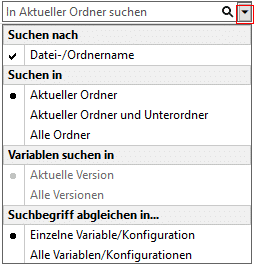
Mit Klick auf den markierten Dropdown Pfeil kann man die Merkmale der Suche definieren.
Diese Merkmale können in der ADMINISTRATION konfiguriert werden.
Menü neben der Schnellsuche

Abb.: Menü neben der Schnellsuche im Explorer

Erklärung der einzelnen Suchoptionen

Suchen nachDatei-/Ordnername Sucht nach den Namen von Dateien oder Ordnern, die mit der Suchzeichenfolge übereinstimmen Eigene Variablen Hier werden die vom Administrator definierten Variablen angezeigt
Suchen inAktueller Ordner Sucht im aktuellen Ordner nach der Zeichenfolge Aktueller Ordner und Unterordner Sucht im aktuellen Ordner und seinem Unterordner nach der Zeichenfolge Alle Ordner Sucht in allen Ordnern nach der Zeichenfolge
Variablen suchen inNeueste Version Beschränkt die Suche auf die jeweils neueste Version Alle Versionen Sucht in allen Versionen nach der Zeichenfolge

Information:
Die Optionen Neueste Version und Alle Versionen sind basierend auf den folgenden Einstellungen im Administrationswerkzeug:

  • Ob Variablen in den Variablenlisten der Schnellsuche ausgewählt sind oder nicht.
  • Auswahl von Immer mit der neuesten Dateiversion arbeiten

Erstellen von eigenen Variablen in der Administration

In der ADMINISTRATION finden Sie die Einstellungen unter „Listen“:
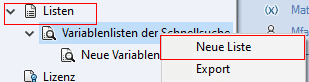
SOLIDWORKS PDM - Einstellung in der Administration

Abb.: Einstellungen in der Administration

Hier können Sie Ihren Bedürfnissen entsprechend neue Variablen hinzufügen und definieren, welche Benutzer oder Gruppen in der Lage sind, diese Variablen zu verwenden. Sie können bis zu fünf Variablen hinzufügen.
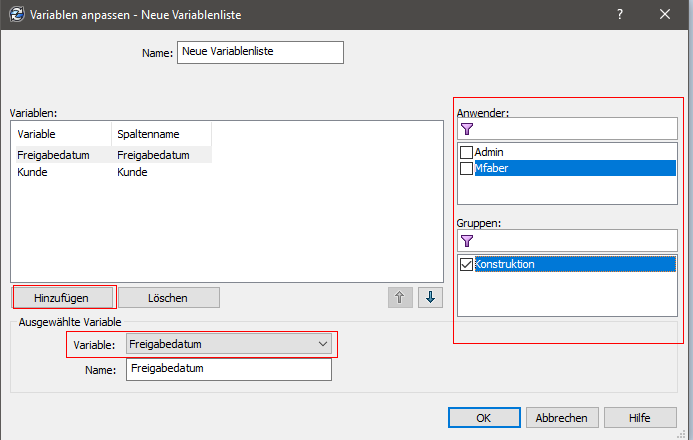
SOLIDWORKS PDM - Variablen anpassen

Abb.: Variablen anpassen in der SOLIDWORKS PDM Schnellsuche

Diese dort gesetzten Variablen werden dann sofort in der Schnellsuche verfügbar.
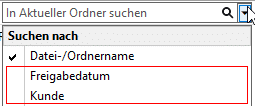
SOLIDWORKS PDM - neue Variablen

Abb.: Neue Variablen

Durch das Eingeben des Suchbegriffs und bestätigen mit der EINGABETASTE werden die Suchergebnisse direkt im Fensterbereich angezeigt.

SOLIDWORKS PDM - Ergebnis der Schnellsuche

Abb.: Ergebnis der Schnellsuche

Zusammenfassung

Durch die neue Schnellsuche in SOLIDWORKS PDM 2020, ist es nun möglich schnelle und zuverlässige Ergebnisse zu bekommen, ohne grosse Einstellungen vorzunehmen oder Funktionen zu konfigurieren. Somit bleibt Ihnen mehr Zeit für die wirklich wichtigen Dinge im Arbeitsalltag.

Visiativ Newsletter – Jetzt anmelden
Visiativ Newsletter auf verschiedenen Devices
https://www.visiativ.ch/wp-content/uploads/sites/3/2021/04/solidworks-pdm-schnellsuche.jpg 800 1024 Visiativ Germany https://www.visiativ.ch/wp-content/uploads/sites/3/2023/03/visiativ-logo-340x156px-3.png Visiativ Germany2021-04-01 13:51:232024-04-02 11:37:17Schnellsuche in SOLIDWORKS PDM (ab Version 2020)
Das könnte Sie auch interessieren
Bestes Importformat für SOLIDOWRKS - Tech TippWelches ist das beste Importformat für SOLIDWORKS?
SOLIDWORKS NetzwerklizenzNeue Lizenz zu bestehendem SOLIDWORKS Netzwerk hinzufügen
Fehlermeldung bei SOLIDWORKS AktivierungComputer-ID-Änderung: SOLIDWORKS Aktivierungsproblem
Was bedeutet die Meldung “SOLIDWORKS Datenbank fehlt”?
Erste Schritte im SOLIDWORKS Admin Portal
TastenkürzelSOLIDWORKS – 81 Tastenkombinationen, die jeder hat

Follow us

  • LinkedIn
  • Youtube
Beliebt
  • Warum wird die Blechabwicklung (Flat-Pattern) in der Zeichnung...
  • SOLIDWORKS - Konvertieren von Teilen und Baugruppen
    Konvertieren von Teilen und Baugruppen in SOLIDWORKS
  • Office Add-in in SOLIDWORKS PDM installieren
    Office-Add-in installieren in SOLIDWORKS PDM Profession...
  • Simultaneous Engineering
    Simultaneous Engineering: Parallele statt lineare Produ...
  • Tipp: So verwalten Sie Ihre SOLIDWORKS Lizenzen

Kategorie

Visiativ Logo weiß
Abonnieren Sie unseren Newsletter ➝

Darum geht’s

Dienstleistungen
Software
SOLIDWORKS
3DEXPERIENCE Plattform
SOLIDWORKS Angebot
Schulungen

Über Visiativ Switzerland

Unternehmen
Karriere
Kundenreferenzen
Glossar

Ausgezeichneter Support

Hotline & Support
Remote Support | TeamViewer
Tutorials & Videos
SOLIDWORKS Download
Hilfe – FAQ

Kontakt

T: +41 58 433 33 33
Kontakt aufnehmen

SOLIDWORKS Authorized Reseller SOLIDWORKS Certified Training & Support Provider SOLIDWORKS Certified Advanced Services Provider Certified Advanced Analysis ProviderSOLIDWORKS Certified Documentation & Services Provider

FOLGEN SIE UNS:

  • YouTube
  • Linkedin
Visiativ Logo weiß
Abonnieren Sie unseren Newsletter ➝

Darum geht’s

Dienstleistungen
Software
SOLIDWORKS
3DEXPERIENCE Plattform
SOLIDWORKS Angebot
Schulungen

Über Visiativ Switzerland

Unternehmen
Karriere
Kundenreferenzen
Glossar

Ausgezeichneter Support

Hotline & Support
Remote Support | TeamViewer
Tutorials & Videos
SOLIDWORKS Download
Hilfe – FAQ

Kontakt

T: +41 58 433 33 33
Kontakt aufnehmen

SOLIDWORKS Authorized Reseller SOLIDWORKS Certified Training & Support Provider SOLIDWORKS Certified Advanced Services Provider
Certified Advanced Analysis ProviderSOLIDWORKS Certified Documentation & Services Provider

  • FOLGEN SIE UNS:
    • YouTube
    • Linkedin
Visiativ Logo weiß

International

Belgien – Brasilien – Deutschland – Frankreich – Irland – Kanada – Niederlande – Österreich – Polen – Schweiz – USA – Vereinigtes Königreich (UK)

© 2026 Visiativ Switzerland AG

Datenschutz | AGB | Schulungsbedingungen | Impressum | Kontakt

Link to: Tabellengesteuerte Variantenverwaltung in SOLIDWORKS Link to: Tabellengesteuerte Variantenverwaltung in SOLIDWORKS Tabellengesteuerte Variantenverwaltung in SOLIDWORKSTabellengesteuerte Variantenverwaltung in SOLIDWORKS Link to: Kontakte in SOLIDWORKS Simulation 2021 Link to: Kontakte in SOLIDWORKS Simulation 2021 SOLIDWORKS Simulation KontakthierarchieKontakte in SOLIDWORKS Simulation 2021 Nach oben scrollen Nach oben scrollen Nach oben scrollen