• Support
  • Karriere
  • Blog
  • SOLIDWORKS testen
  • Schweiz Visiativ Switzerland (DE)
    • Deutschland Visiativ Germany
    • Österreich Visiativ Austria
    • Schweiz Visiativ Switzerland (DE)
    • Schweiz Visiativ Switzerland (FR)
Visiativ CH
  • Aktuelles
    • Visiativ Blog: Tipps & Tricks
    • Angebote & Aktionen
    • Events
    • Webinare
    • SOLIDWORKS Tutorial Videos
    • Downloads
    • SOLIDWORKS Hilfe – FAQ
    • 3D-Druck Hilfe – FAQ
  • Consulting
    • PLM-Beratung
    • PDM-Beratung
    • CAD-Beratung
    • Visiativ Transformation Pilot
  • Lösungen
    • Produktentwicklung
      • Konstruktion & Entwicklung
      • Projektmanagement & Zusammenarbeit
      • Nachhaltige Produktentwicklung
    • PLM-Systeme
      • PLM-System
      • PDM-System
      • Cloud-Lösungen
    • Simulation
      • FEM-Simulation
      • Strömungssimulation
      • Spritzgusssimulation
      • Bewegungssimulation
    • Fertigung
      • Digitale Fertigung
      • Subtraktive Fertigung (CAM)
      • Additive Fertigung (3D-Druck)
    • Marketing
      • Technische Kommunikation
      • Visualisierung
    • Innovation & Trends
      • SOLIDWORKS 2026
      • KI in SOLIDWORKS
      • KI im Engineering
      • EU-Maschinenverordnung
  • Software
    • Dassault Systèmes Software
      • CATIA
        • CATIA V5
        • 3DEXPERIENCE CATIA (CATIA V6)
      • SOLIDWORKS
        • SOLIDWORKS Design (3D-CAD)
        • SOLIDWORKS PDM
        • SOLIDWORKS Simulation
        • SOLIDWORKS Composer
        • SOLIDWORKS Visualize
        • SOLIDWORKS Electrical
        • SOLIDWORKS Testversion
      • 3DEXPERIENCE Plattform
      • SIMULIA
      • Abaqus
      • ENOVIA
      • DELMIA
      • DraftSight
      • …mehr anzeigen ➝
    • Partner-Software
      • CAMWorks für SOLIDWORKS
      • SolidCAM
      • SolidSteel parametric
      • DriveWorks
      • SWOOD
      • Qubes
      • Dimo Maint
      • …mehr anzeigen ➝
    • Visiativ Software
      • Visiativ PLM
      • myCADtools
      • myPDMtools
      • my3DXconnector
      • Visiativ Customer Service Portal
      • Visiativ Spare Parts
      • Suivi: PPM-Software für Industrieunternehmen
      • PDM Gateway
      • Quality Process
      • SolidWATCH
  • Hardware
    • 3D-Drucker
    • CAD-Workstation für SOLIDWORKS und CATIA
  • Schulungen
    • Schulungen Überblick
    • Schulungstermine
    • Schulungskatalog
    • myCADlearning
  • Unternehmen
    • Visiativ Switzerland
    • Das Visiativ Switzerland Team
    • Unsere Standorte
    • Karriere
    • Referenzen
    • Unsere Partner
  • Kontakt
  • Angebot anfordern
  • Menü Menü
Startseite1 / Visiativ Blog2 / Ansicht drehen in SOLIDWORKS – Zeichenansicht

Ansicht drehen in SOLIDWORKS – Zeichenansicht

in Anleitungen, CAD-Software, SOLIDWORKS, Tipps & Tricks
Veröffentlicht: 23. Juli 2020/Lesezeit: 8 Minute(n)/von Martin Denk

Zeichenansicht drehen in SOLIDWORKS

Nicht nur im Modellbereich, sondern auch im Zeichnungsbereich gibt es in SOLIDWORKS viele Möglichkeiten, Ansichten zu drehen. Sie können Zeichenansichten um ihren Mittelpunkt drehen, um sie in einem beliebigen Winkel auszurichten. Sie können eine Ansicht auch um eine ausgewählte Kante drehen, um sie horizontal oder vertikal auszurichten.  Und Sie können eine Zeichenansicht mit dem 3D-Zeichenansichtsmodus aus ihrer Ebene herausdrehen. Speziell Hilfsansichten können Sie so drehen, dass diese Horizontal zum Blatt im Uhrzeigersinn oder Horizontal zum Blatt gegen den Uhrzeigersinn ausgerichtet sind.

Drehen einer Zeichenansicht

Feature Ansicht drehen – SOLIDWORKS

Klicken Sie auf den Befehl Ansicht drehen in der Head-Up Symbolleiste oder in der Ansichts-Symbolleiste.

SOLIDWORKS: HeadUp (Ansicht)

Head-Up Symbolleiste

Ansichts-Symbolleiste

Ansicht Symbolleiste

Oder klicken Sie mit der rechten Maustaste auf die Ansicht und wählen Sie aus dem Kontextmenü Zoomen/Verschieben/Drehen -> Ansicht drehen aus.
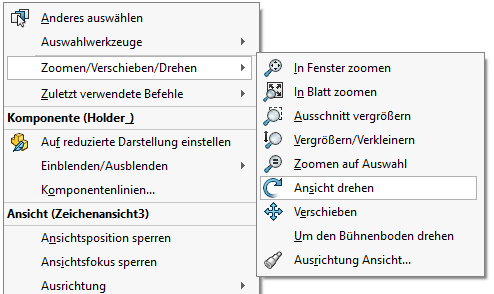
Ansicht drehen über Zoomen

Wählen Sie eine Ansicht von Ihrer Zeichnung aus. Diese können Sie vor oder nach dem Aktivieren des Werkzeugs auswählen. Das Dialogfeld Zeichenansicht drehen wird eingeblendet.
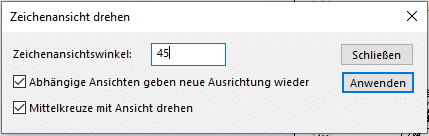
Zeichenansichtswinkel

Drehen Sie die Ansicht um ihren Mittelpunkt auf eine der folgenden Arten.

Ziehen mit gedrückter linken Maustaste

Ziehen Sie die Ansicht auf dem Blatt im Grafikbereich mit gedrückter linker Maustaste. Die Ansicht wird in Stufen von 45° gefangen. Sie können die Ansicht jedoch auch bei einem beliebigen Winkel ablegen.

Pfeiltasten

Verwenden Sie die linke und rechte Pfeiltaste. Der Inkrementwert, der für die Pfeiltasten festgelegt wurde, wird verwendet.
Ansichtsoptionen können Sie unter Pull-Down-Menü Extras -> Optionen -> Systemoptionen -> Ansicht einstellen.
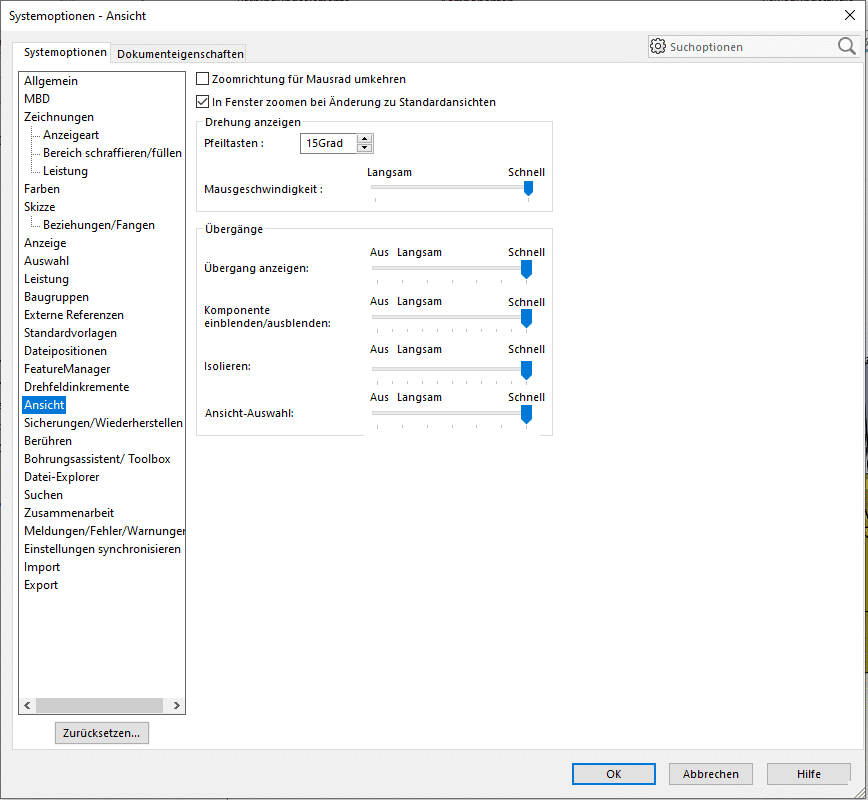
Ansichtsoptionen SOLIDWORKS

Zeichenansichtswinkel definieren

Definieren Sie im Dialogfeld den Zeichenansichtswinkel für eine ausgewählte Ansicht.
Geben Sie im Dialogfeld den Winkel in das Feld Zeichenansichtswinkel ein, und klicken Sie auf Anwenden, um die Drehung anzuzeigen.
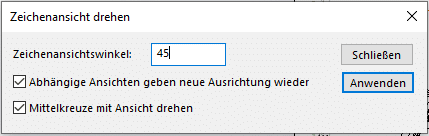
Zeichenansichtswinkel

Wählen Sie aus den folgenden Optionen aus:

Über die Option Abhängige Ansichten geben neue Ausrichtung wieder, werden Ansichten aktualisiert, die von der Ansicht, die gedreht wird, erstellt wurden (beispielsweise projizierte Ansichten).
Entscheiden Sie sich, ob Sie die Mittelkreuze mit Ansicht drehen wollen oder nicht. Mittelkreuze können auch im PropertyManager Mittelkreuz gedreht werden.
Klicken Sie auf Anwenden, um die Ansichten zu aktualisieren. Sie können nun weitere Ansichten drehen, wenn Sie wollen. Sind Sie fertig, klicken Sie auf Schliessen.

Drehen einer Zeichenansicht um eine Modellkante

Wollen Sie eine Zeichenansicht um eine Modellkante drehen, wählen Sie eine lineare Modellkante in einer Zeichenansicht aus. Klicken Sie dann über Pull-Down-Menü Extras auf Zeichenansicht ausrichten -> Horizontale Kante oder Vertikale Kante.

Die Ansicht wird gedreht, bis die ausgewählte Kante horizontal oder vertikal ausgerichtet ist. Wenn projizierte Ansichten von der so veränderten Ansicht vorliegen, werden diese aktualisiert, damit die Projektion beibehalten wird.

Ursprüngliche Drehung der Ansicht wiederherstellen

Um die ursprüngliche Drehung der Ansicht wiederherzustellen, klicken Sie mit der rechten Maustaste auf die Ansicht und wählen Sie Ausrichtung > Standarddrehung aus.
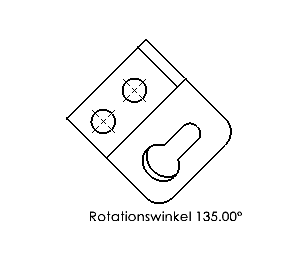
Anzeigen von Zeichenansichtsrotationswinkeln

Sie können Zeichenansichtsrotationswinkel durch Eingeben des Tags <ViewAngle> in einem Bezugshinweis anzeigen.

Wählen Sie eine Zeichenansicht in einer Zeichnung aus.

Klicken Sie auf Einfügen > Beschriftungen > Bezugshinweis.

Geben Sie im Textfeld «Bezugshinweis» <ViewAngle> ein.

Sie können auch andere Hinweistexte über diesen Tag eingeben.

Der Winkel wird im Textfeld «Bezugshinweis» angezeigt.

3D-Zeichenansichtsmodus

3D-Zeichenansichtsmodus

Mit dem 3D-Zeichenansichtsmodus können Sie eine Zeichenansicht aus ihrer Ebene herausdrehen, um die von anderen Elementen verdeckten Komponenten oder Kanten anzuzeigen.

Die 3D-Zeichenansicht führt zu vorübergehenden Änderungen an einer Zeichenansicht. Sie wird verwendet, um die Auswahl von Geometrie in einer Zeichenansicht einfacher zu gestalten.

Wenn Sie eine Zeichnung im 3D-Zeichenansichtsmodus drehen, können Sie die Ausrichtung für eine andere Modellansicht in der Zeichnung speichern. Der 3D-Zeichenansichtsmodus ist besonders hilfreich, wenn Sie eine verdeckte Kante für die Tiefe eines Ausbruchs auswählen möchten.

Der 3D-Zeichenansichtsmodus ist nicht für Detailansichten, Bruchkantensichten, Bildausschnitte, leere oder abgelöste Ansichten verfügbar.

Bearbeiten einer Zeichenansicht im 3D-Zeichenansichtsmodus:

Wählen Sie eine Zeichenansicht aus und klicken Sie auf 3D-Zeichenansicht aus der Ansichts-Symbolleiste oder wählen Sie Pull-Down-Menü Ansicht -> Modifizieren -> 3D-Zeichenansicht aus.

Eine Popup-Symbolleiste wird mit ausgewählter Option Drehen angezeigt.

Wenn die Zeichenansicht Beschriftungen enthält, werden diese beim Drehen der Ansicht ausgeblendet. Sie können im 3D-Zeichenansichtsmodus keine Beschriftungen einfügen.

Bearbeiten Sie die Zeichenansicht wie gewünscht mit den Werkzeugen auf der Popup-Symbolleiste.

Um eine neue Ansichtsausrichtung zu erstellen, klicken Sie auf Ansicht speichern oder drücken Sie die Leertaste und fügen anschliessend im Dialogfeld Ausrichtung eine benannte Ansicht hinzu. Diese Ansichtsausrichtung ist beim nächsten Einfügen einer Modellansicht im PropertyManager Modellansicht unter Modellansicht verfügbar.

Klicken Sie in der Popup-Symbolleiste auf das rote x um zu Beenden.

Die Zeichenansicht wird in ihre ursprüngliche Ausrichtung zurückversetzt.

Klicken Sie in der Pop-up-Symbolleiste auf den grünen Haken, um die geänderte Ausrichtung beizubehalten.

Hilfsansicht ausrichten

Hilfsansicht

Hilfsansichten erzeugen eine projizierte Ansicht senkrecht zu einer ausgewählten Kante. Sie werden zur Detaillierung von Features auf schrägen Flächen verwendet.

Diese Hilfsansichten können Sie so drehen, dass diese Horizontal zu Blatt im Uhrzeigersinn oder Horizontal zu Blatt gegen den Uhrzeigersinn ausgerichtet sind.

Hilfsansicht ausrichten

Auswählen der Ausrichtung erfolgt über das Kontextmenü der Hilfs-Zeichenansicht.

Beispiel einer Hilfsansicht vor der Ausrichtung
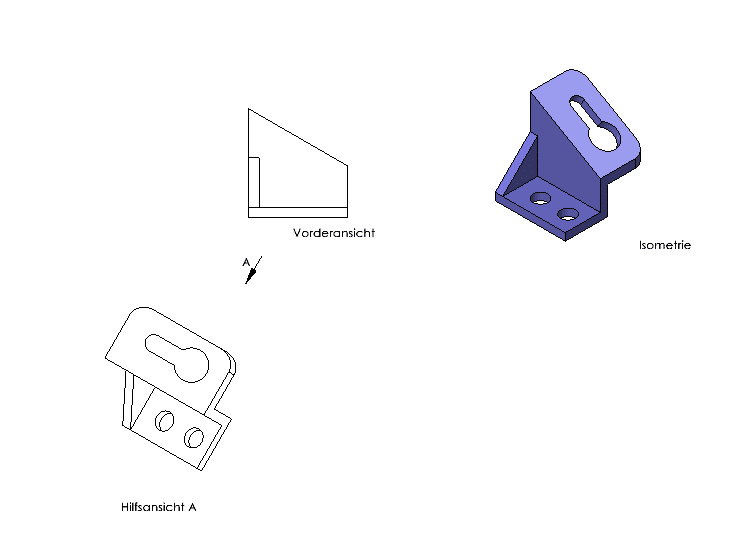
Bsp Hilfsansicht

Beispiel einer Hilfsansicht mit Ausrichtung Horizontal zu Blatt im Uhrzeigersinn
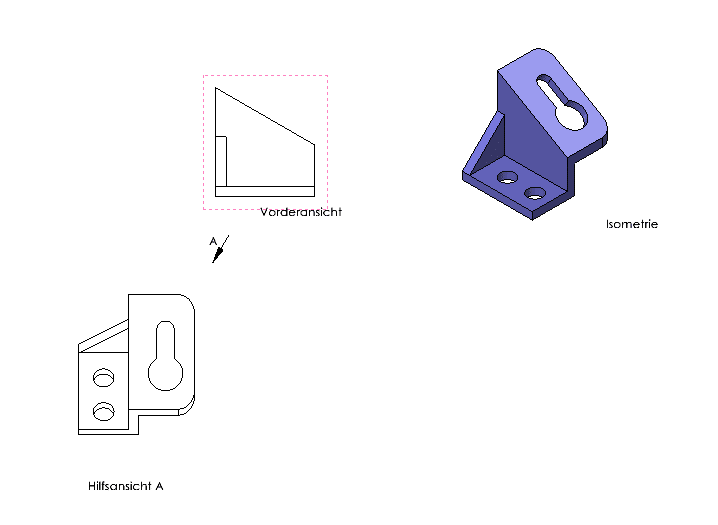
Bsp Hilfsansicht

Visiativ Newsletter – Jetzt anmelden
Visiativ Newsletter auf verschiedenen Devices
https://www.visiativ.ch/wp-content/uploads/sites/3/2020/07/hilfsansicht-titelbild.png 323 571 Martin Denk https://www.visiativ.ch/wp-content/uploads/sites/3/2023/03/visiativ-logo-340x156px-3.png Martin Denk2020-07-23 13:22:462025-11-06 11:09:13Ansicht drehen in SOLIDWORKS – Zeichenansicht
Das könnte Sie auch interessieren
Visiativ Bildschirm zeigt Tipps zur Aktivierung von Change Order-Objekten in 3DEXPERIENCE. Autor: Lionel Réveillère. 3DEXPERIENCE: Wie aktiviert man die Existenz und Nutzung von „Change Order“-Objekten?
SOLIDWORKS Modell-BruchkantenansichtModell-Bruchkanten­ansicht in SOLIDWORKS
3DEXPERIENCE 3DDrive & 3DPlay kostenlos nutzen3DEXPERIENCE 3DDrive & 3DPlay kostenlos nutzen
Wie kann ich das Koordinatensystem eines SOLIDWORKS Teils neu definieren?
SOLIDWORKS Tipps BaugruppenbearbeitungSOLIDWORKS: Tipps für eine schnellere Baugruppen­bearbeitung
Technical Tip SOLIDWORKS Material Fehlermeldung ThumbnailWarnungen in SOLIDWORKS beheben: Masseeigenschaften richtig einstellen
Autor: Martin Denk
Martin Denk

SOLIDWORKS CAD und Electrical Experte

Martin ist seit 2016 SOLIDWORKS CAD und Electrical Experte bei Visiativ Germany.

Follow us

  • LinkedIn
  • Youtube
Beliebt
  • SOLIDWORKS Installationsdateien
    SOLIDWORKS Installationsdaten 2019 SP0 zum Download
  • Modellansicht drehen in SOLIDWORKS
    Modellansicht drehen in SOLIDWORKS
  • Simulation | Rechennetz - Adaptive Netze
    Simulation | Automatische Anpassung des Rechennetzes –...
  • SOLIDWORKS Bauteil Größe automaisch auslesen
    SOLIDWORKS Bauteil Grösse automatisch auslesen
  • Probleme beim Starten von SOLIDWORKS nach Windows-Update:...

Kategorie

Visiativ Logo weiß
Abonnieren Sie unseren Newsletter ➝

Darum geht’s

Dienstleistungen
Software
SOLIDWORKS
3DEXPERIENCE Plattform
SOLIDWORKS Angebot
Schulungen

Über Visiativ Switzerland

Unternehmen
Karriere
Kundenreferenzen
Glossar

Ausgezeichneter Support

Hotline & Support
Remote Support | TeamViewer
Tutorials & Videos
SOLIDWORKS Download
Hilfe – FAQ

Kontakt

T: +41 58 433 33 33
Kontakt aufnehmen

SOLIDWORKS Authorized Reseller SOLIDWORKS Certified Training & Support Provider SOLIDWORKS Certified Advanced Services Provider Certified Advanced Analysis ProviderSOLIDWORKS Certified Documentation & Services Provider

FOLGEN SIE UNS:

  • YouTube
  • Linkedin
Visiativ Logo weiß
Abonnieren Sie unseren Newsletter ➝

Darum geht’s

Dienstleistungen
Software
SOLIDWORKS
3DEXPERIENCE Plattform
SOLIDWORKS Angebot
Schulungen

Über Visiativ Switzerland

Unternehmen
Karriere
Kundenreferenzen
Glossar

Ausgezeichneter Support

Hotline & Support
Remote Support | TeamViewer
Tutorials & Videos
SOLIDWORKS Download
Hilfe – FAQ

Kontakt

T: +41 58 433 33 33
Kontakt aufnehmen

SOLIDWORKS Authorized Reseller SOLIDWORKS Certified Training & Support Provider SOLIDWORKS Certified Advanced Services Provider
Certified Advanced Analysis ProviderSOLIDWORKS Certified Documentation & Services Provider

  • FOLGEN SIE UNS:
    • YouTube
    • Linkedin
Visiativ Logo weiß

International

Belgien – Brasilien – Deutschland – Frankreich – Irland – Kanada – Niederlande – Österreich – Polen – Schweiz – USA – Vereinigtes Königreich (UK)

© 2026 Visiativ Switzerland AG

Datenschutz | AGB | Schulungsbedingungen | Impressum | Kontakt

Link to: Tipp: Wie wende ich eine automatische Erscheinungsbild-Zuweisung in SOLIDWORKS Visualize an? Link to: Tipp: Wie wende ich eine automatische Erscheinungsbild-Zuweisung in SOLIDWORKS Visualize an? Tipp: Wie wende ich eine automatische Erscheinungsbild-Zuweisung in SOLIDWORKS... Link to: SOLIDWORKS – Erweiterte und mechanische Verknüpfungsfeatures Link to: SOLIDWORKS – Erweiterte und mechanische Verknüpfungsfeatures SOLIDWORKS Verknüpfungen - HilfeSOLIDWORKS – Erweiterte und mechanische Verknüpfungsfeatures Nach oben scrollen Nach oben scrollen Nach oben scrollen