• Support
  • Karriere
  • Blog
  • SOLIDWORKS testen
  • Schweiz Visiativ Switzerland (DE)
    • Deutschland Visiativ Germany
    • Österreich Visiativ Austria
    • Schweiz Visiativ Switzerland (DE)
    • Schweiz Visiativ Switzerland (FR)
Visiativ CH
  • Aktuelles
    • Visiativ Blog: Tipps & Tricks
    • Angebote & Aktionen
    • Events
    • SOLIDWORKS Tutorial Videos
    • Downloads
    • SOLIDWORKS Hilfe – FAQ
    • 3D-Druck Hilfe – FAQ
  • Consulting
    • PLM-Beratung
    • PDM-Beratung
    • CAD-Beratung
    • Visiativ Transformation Pilot
  • Lösungen
    • Produktentwicklung
      • Konstruktion & Entwicklung
      • Projektmanagement & Zusammenarbeit
    • PLM-Systeme
      • PLM-System
      • PDM-System
      • Cloud-Lösungen
    • Simulation
      • FEM-Simulation
      • Strömungssimulation
      • Spritzgusssimulation
      • Bewegungssimulation
    • Fertigung
      • Digitale Fertigung
      • Subtraktive Fertigung (CAM)
      • Additive Fertigung (3D-Druck)
    • Marketing
      • Technische Kommunikation
      • Visualisierung
  • Software
    • Dassault Systèmes Software
      • 3DEXPERIENCE Plattform
      • SOLIDWORKS 3D-CAD
      • SOLIDWORKS PDM
      • SOLIDWORKS Simulation
      • SOLIDWORKS Composer
      • SOLIDWORKS Visualize
      • SOLIDWORKS Electrical
      • SOLIDWORKS Testversion
      • CATIA
      • SIMULIA
      • ENOVIA
      • DELMIA
      • DraftSight
      • …mehr anzeigen ➝
    • Partner-Software
      • SolidCAM
      • SolidSteel parametric
      • DriveWorks
      • SWOOD
      • Qubes
      • Dimo Maint
      • …mehr anzeigen ➝
    • Visiativ Software
      • Visiativ PLM
      • myCADtools
      • myPDMtools
      • Visiativ Customer Service Portal
      • Visiativ Spare Parts
      • PDM Gateway
      • Quality Process
      • SolidWATCH
  • Hardware
    • 3D-Drucker
    • CAD-Workstation für SOLIDWORKS und CATIA
  • Schulungen
    • Alle Schulungen
    • Schulungskalender
    • Schulungskatalog
  • Unternehmen
    • Visiativ Switzerland
    • Das Visiativ Switzerland Team
    • Unsere Standorte
    • Karriere
    • Referenzen
    • Unsere Partner
  • Kontakt
  • Angebot anfordern
  • Menü Menü
Startseite1 / Visiativ Blog2 / SOLIDWORKS PDM – Referenzen hinzufügen und entfernen

SOLIDWORKS PDM – Referenzen hinzufügen und entfernen

in Anleitungen, PDM-Systeme, SOLIDWORKS, Tipps & Tricks
Veröffentlicht: 3. Mai 2023/Zuletzt geändert: 2. April 2024/Lesezeit: 5 Minute(n)

Dieser Blogbeitrag erklärt Ihnen, wie man in Dokumenten in SOLIDWORKS PDM Referenzen hinzufügen und entfernen kann, um eine Dokumentenstruktur eines Produkts aufzubauen.

Referenzen hinzufügen

Im ersten Schritt fügen Sie Datenblätter, Spezifikationen oder Informationen zu Baugruppen als Referenz hinzu.
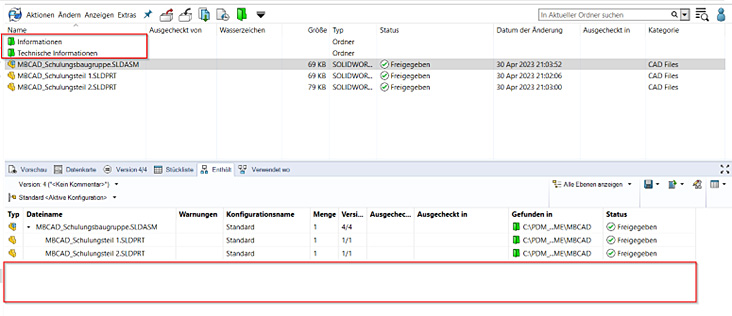
SOLIDWORKS PDM - Referenzen hinzufügen


Öffnen Sie anschliessend den Ordner mit dem Datenblatt und kopieren Sie die Datei. Dies schaffen Sie, indem Sie einen Rechtsklick auf die Maus tätigen, dann auf «kopieren» klicken.
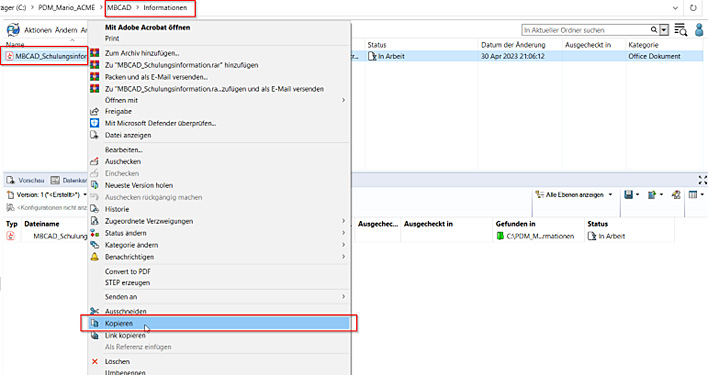
SOLIDWORKS PDM - Daten einfügen


Im nächsten Schritt müssen Sie die Baugruppe, welche die Referenzdokumente erhalten soll, «auschecken».
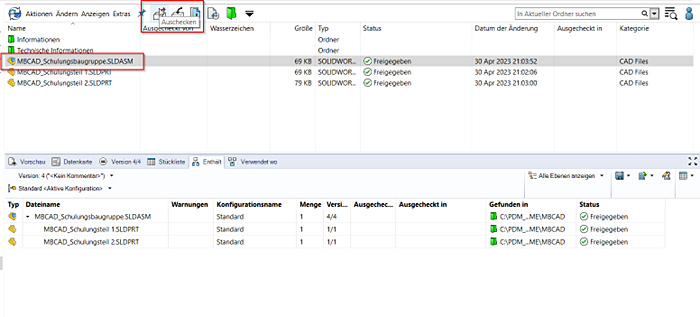
SOLIDWORKS PDM - Baugruppe auschecken

Nun ist es möglich, mit Rechtsklick die Baugruppe anzuklicken und „als Referenz einfügen“ auszuwählen.
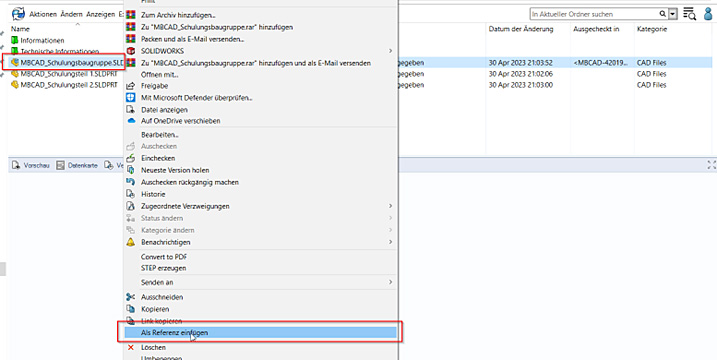
SOLIDWORKS PDM - Referenzen einfügen


In dem sich öffnenden Fenster, kann nun ausgewählt werden, ob die Datei in der Stückliste angezeigt werden soll, oder nur als Referenz hinzugefügt wird.
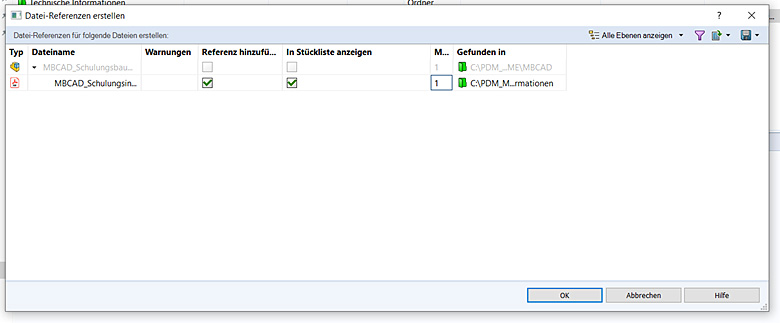
SOLIDWORKS PDM - Datei-Referenz erstellen


Das Gleiche kann mit weiteren Dokumenten wiederholt werden. Sobald die Baugruppe eingecheckt wird, werden die Referenzdokumente angezeigt.
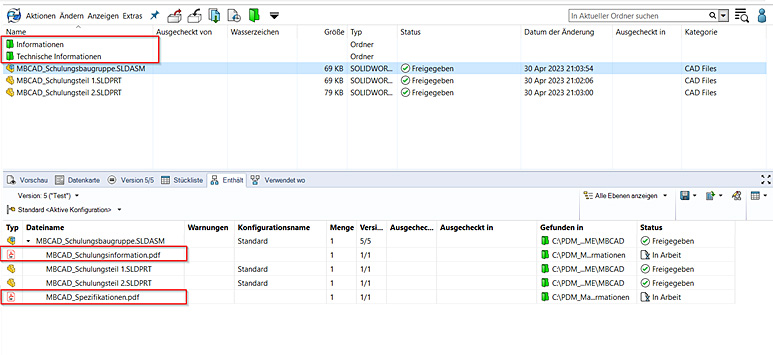
SOLIDWORKS PDM - Referenzendokumente anzeigen

Die Struktur mit allen Daten können Sie dann Lokal abspeichern. Somit hat man alle Daten, welche mit den Dokumenten referenziert sind, auf einen Blick.
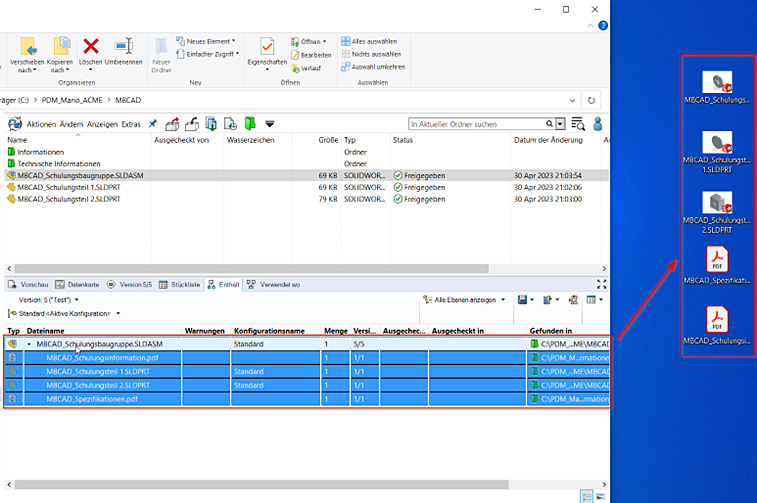
SOLIDWORKS PDM - Referenzen lokal speichern


Entfernen der Referenzen

Falls sich die Referenzdokumente geändert haben oder nicht mehr gültig sind, kann man diese auch einfach wieder entfernen. Dazu kann die Baugruppe «ausgecheckt» werden, welche die Referenzen enthält.
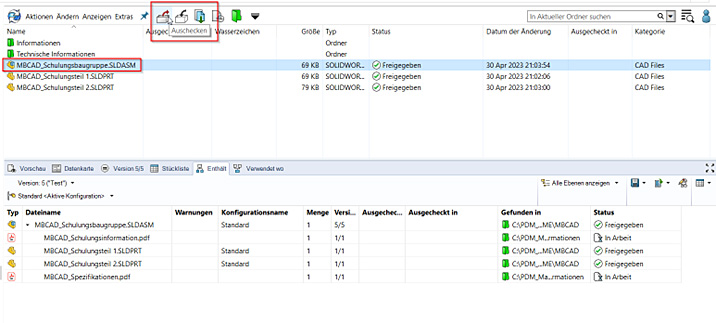
SOLIDWORKS PDM - Referenzen auschecken

Hierzu müssen Sie die Baugruppe anwählen und die benutzerdefinierten Referenzen auswählen.
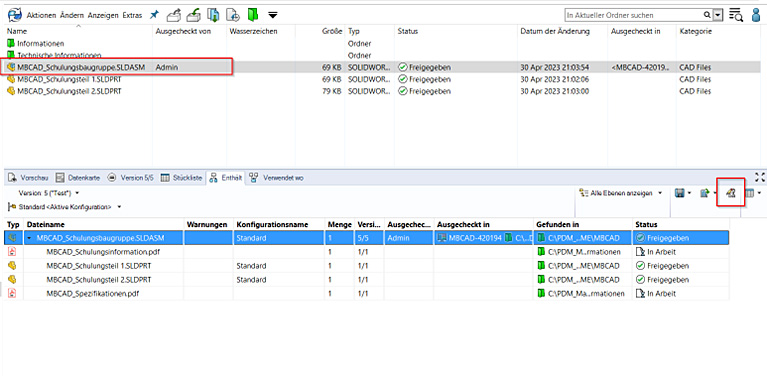
SOLIDWORKS PDM - Benutzerdefinierte Referenzen

In diesem Fenster können die Referenzen nun wieder entfernt, oder die Menge geändert werden.
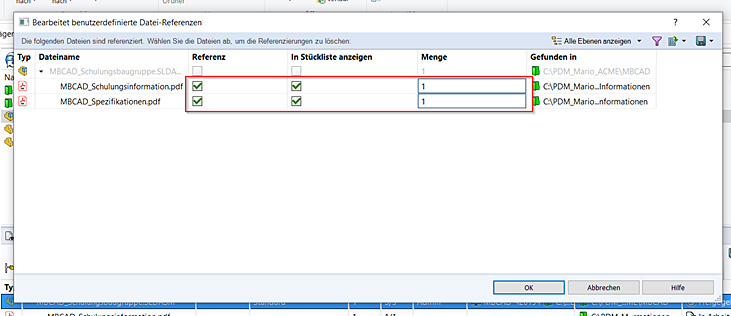
SOLIDWORKS PDM Referenzen entfernen oder ändern


In diesem Beispiel wurde nun die Spezifikation entfernt und gespeichert.
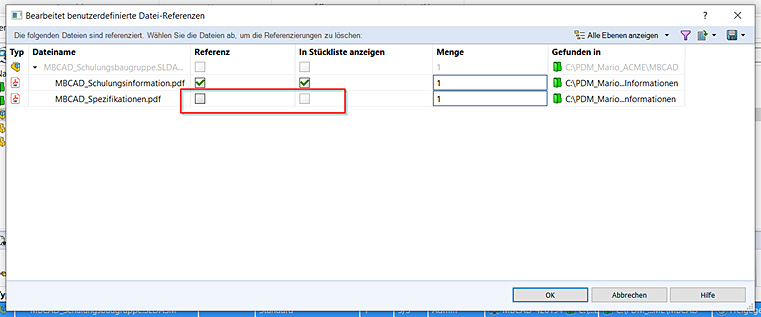
SOLIDWORKS PDM - Benutzerdefinierte Datei-Referenzen bearbeiten


Nachdem die Baugruppe wieder eingecheckt wurde, sind die Spezifikationen nicht mehr in der Referenz vorhanden.
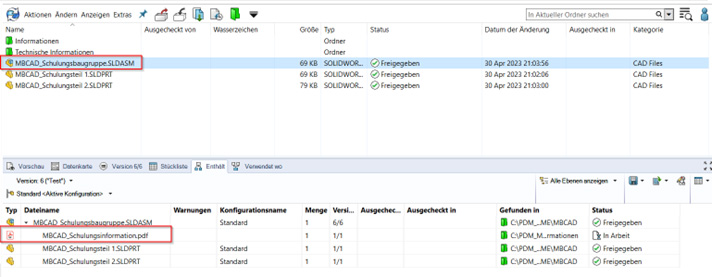
SOLIDWORKS PDM - Referenzen entfernen Ergebnis


Diese Anleitung hat Ihnen gezeigt, wie Sie Referenzen in SOLIDWORKS PDM ganz einfach hinzufügen und entfernen können.


Visiativ Newsletter – Jetzt anmelden
Visiativ Newsletter auf verschiedenen Devices
https://www.visiativ.ch/wp-content/uploads/sites/3/2023/05/pdm-referenzen-hinzufuegen-entfernen-1024-800.jpg 800 1024 Petra McWattie https://www.visiativ.ch/wp-content/uploads/sites/3/2023/03/visiativ-logo-340x156px-3.png Petra McWattie2023-05-03 10:24:192024-04-02 13:55:37SOLIDWORKS PDM – Referenzen hinzufügen und entfernen
Das könnte Sie auch interessieren
Programmieren mit PDM: Lesen und Bearbeiten von Variablen mit Visual Studio und C#
Technical Tip Export und Import in ENOVIA Project Planner - ThumbnailSchneller Projektstart: Export und Import in ENOVIA Project Planner
SOLIDWORKS VerbesserungsvorschlägeVerbesserungsvorschläge an SOLIDWORKS
Kopieren von SOLIDWORKS Parametern: Gebrauchsanweisung und Fallstudien
Wie kann ich das Koordinatensystem eines SOLIDWORKS Teils neu definieren?
SOLIDWORKS Visualize – Neues Rendertool mit Suchtgefahr

Follow us

  • LinkedIn
  • Youtube
Beliebt
  • SOLIDWORKS Graphikkartentreiber
    SOLIDWORKS Grafikkarten & Grafikkartentreiber
  • Die 9 Euro Klimaanlage
    Die 9 EUR Klimaanlage fürs Büro – DIY Videoanle...
  • Internal Build Number
    Zusammenhang von Internal Build Number und der SOLIDWORKS...
  • F-Tasten DraftSight
    Funktionstasten in DraftSight – Teil 2
  • Verwenden der Toolbox 3DEXPERINECE 2021x
    Verwenden der Toolbox in 3DEXPERIENCE 2021x

Kategorie

Visiativ Logo weiß
Abonnieren Sie unseren Newsletter ➝

Darum geht’s

Dienstleistungen
Software
SOLIDWORKS
3DEXPERIENCE Plattform
SOLIDWORKS Angebot
Schulungen

Über Visiativ Switzerland

Unternehmen
Karriere
Kundenreferenzen
Glossar

Ausgezeichneter Support

Hotline & Support
Remote Support | TeamViewer
Tutorials & Videos
SOLIDWORKS Download
Hilfe – FAQ

Kontakt

T: +41 58 433 33 33
Kontakt aufnehmen

SOLIDWORKS Authorized Reseller SOLIDWORKS Certified Training & Support Provider SOLIDWORKS Certified Advanced Services Provider Certified Advanced Analysis ProviderSOLIDWORKS Certified Documentation & Services Provider

FOLGEN SIE UNS:

  • YouTube
  • Linkedin
Visiativ Logo weiß
Abonnieren Sie unseren Newsletter ➝

Darum geht’s

Dienstleistungen
Software
SOLIDWORKS
3DEXPERIENCE Plattform
SOLIDWORKS Angebot
Schulungen

Über Visiativ Switzerland

Unternehmen
Karriere
Kundenreferenzen
Glossar

Ausgezeichneter Support

Hotline & Support
Remote Support | TeamViewer
Tutorials & Videos
SOLIDWORKS Download
Hilfe – FAQ

Kontakt

T: +41 58 433 33 33
Kontakt aufnehmen

SOLIDWORKS Authorized Reseller SOLIDWORKS Certified Training & Support Provider SOLIDWORKS Certified Advanced Services Provider
Certified Advanced Analysis ProviderSOLIDWORKS Certified Documentation & Services Provider

  • FOLGEN SIE UNS:
    • YouTube
    • Linkedin
Visiativ Logo weiß

International

International

Belgien – Deutschland – Frankreich – Kanada – Irland – Marokko – Niederlande – Österreich – Polen – Schweiz – USA – Vereinigtes Königreich (UK)

© 2025 Visiativ Switzerland AG

Datenschutz | AGB | Schulungsbedingungen | Impressum | Kontakt

Link to: Jean-Lucs Lieblingswerkzeug in SOLIDWORKS: die Pipette Link to: Jean-Lucs Lieblingswerkzeug in SOLIDWORKS: die Pipette Jean-Lucs Lieblingswerkzeug in SOLIDWORKS: die Pipette Link to: Komponenten automatisch in reduzierter Darstellung laden Link to: Komponenten automatisch in reduzierter Darstellung laden Bild einer Anleitung zur automatischen Komponentenreduktion, präsentiert von Visiativ. Komponenten automatisch in reduzierter Darstellung laden Nach oben scrollen Nach oben scrollen Nach oben scrollen