• Support
  • Karriere
  • Blog
  • SOLIDWORKS testen
  • Schweiz Visiativ Switzerland (DE)
    • Deutschland Visiativ Germany
    • Österreich Visiativ Austria
    • Schweiz Visiativ Switzerland (DE)
    • Schweiz Visiativ Switzerland (FR)
Visiativ CH
  • Aktuelles
    • Visiativ Blog: Tipps & Tricks
    • Angebote & Aktionen
    • Events
    • SOLIDWORKS Tutorial Videos
    • Downloads
    • SOLIDWORKS Hilfe – FAQ
    • 3D-Druck Hilfe – FAQ
  • Consulting
    • PLM-Beratung
    • PDM-Beratung
    • CAD-Beratung
    • Visiativ Transformation Pilot
  • Lösungen
    • Produktentwicklung
      • Konstruktion & Entwicklung
      • Projektmanagement & Zusammenarbeit
    • PLM-Systeme
      • PLM-System
      • PDM-System
      • Cloud-Lösungen
    • Simulation
      • FEM-Simulation
      • Strömungssimulation
      • Spritzgusssimulation
      • Bewegungssimulation
    • Fertigung
      • Digitale Fertigung
      • Subtraktive Fertigung (CAM)
      • Additive Fertigung (3D-Druck)
    • Marketing
      • Technische Kommunikation
      • Visualisierung
  • Software
    • Dassault Systèmes Software
      • 3DEXPERIENCE Plattform
      • SOLIDWORKS 3D-CAD
      • SOLIDWORKS PDM
      • SOLIDWORKS Simulation
      • SOLIDWORKS Composer
      • SOLIDWORKS Visualize
      • SOLIDWORKS Electrical
      • SOLIDWORKS Testversion
      • CATIA
      • SIMULIA
      • ENOVIA
      • DELMIA
      • DraftSight
      • …mehr anzeigen ➝
    • Partner-Software
      • SolidCAM
      • SolidSteel parametric
      • DriveWorks
      • SWOOD
      • Qubes
      • Dimo Maint
      • …mehr anzeigen ➝
    • Visiativ Software
      • Visiativ PLM
      • myCADtools
      • myPDMtools
      • Visiativ Customer Service Portal
      • Visiativ Spare Parts
      • PDM Gateway
      • Quality Process
      • SolidWATCH
  • Hardware
    • 3D-Drucker
    • CAD-Workstation für SOLIDWORKS und CATIA
  • Schulungen
    • Alle Schulungen
    • Schulungskalender
    • Schulungskatalog
  • Unternehmen
    • Visiativ Switzerland
    • Das Visiativ Switzerland Team
    • Unsere Standorte
    • Karriere
    • Referenzen
    • Unsere Partner
  • Kontakt
  • Angebot anfordern
  • Menü Menü
Startseite1 / Visiativ Blog2 / Teilegruppierung beim Import in SOLIDWORKS Visualize

Teilegruppierung beim Import in SOLIDWORKS Visualize

in Anleitungen, CAD-Software, Marketing & Vertrieb, SOLIDWORKS, Tipps & Tricks
Veröffentlicht: 8. September 2021/Zuletzt geändert: 2. April 2024/Lesezeit: 5 Minute(n)

SOLIDWORKS Visualize ist in der Lage, sehr viele verschiedene CAD-Dateitypen zu importieren. Aus diesem Grund gibt es auch verschiedene Teilegruppierungsoptionen für den Import der Daten.

Da nicht alle Gruppierungseinstellungen gleichermassen für SOLIDWORKS-Dateien geeignet sind, wird im Nachfolgendem detaillierter auf die für SOLIDOWORKS passendsten eingegangen. Die verbleibenden Gruppierungen werden nur kurz umrissen (am Beispiel einer kleinen Baugruppe).
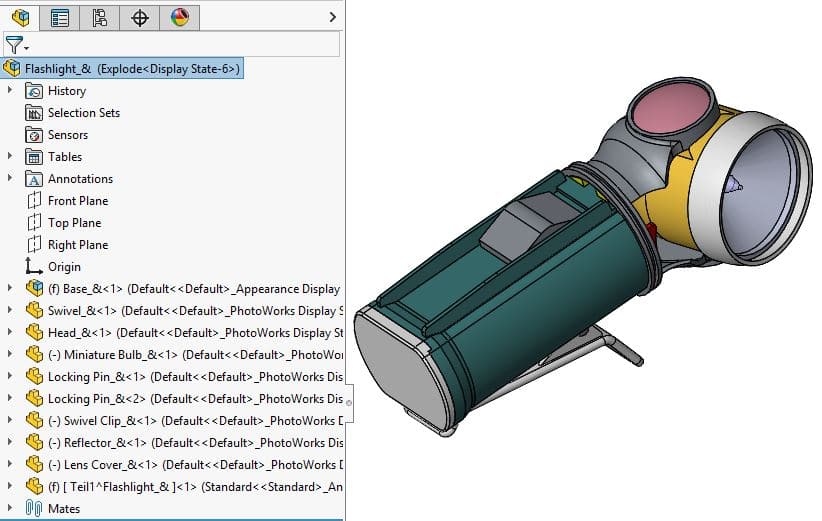
Visualize - Baugruppe in SOLIDWORKS

Abb.: Baugruppe in SOLIDWORKS

Teilegruppierung mit Erscheinungsbildern

Automatisch

Diese Gruppierungsoption versucht die beste Kombination zu finden aus Ebene/Erscheinungsbild, Erscheinungsbild/Ebene, Ebene, Erscheinungsbild, mit dem Ziel, die Struktur auf die Art und Weise nachzuahmen, wie das Produkt in der Realität zusammengebaut ist. Dies ist genauer ausgelegt auf den Import aus SOLIDWORKS.
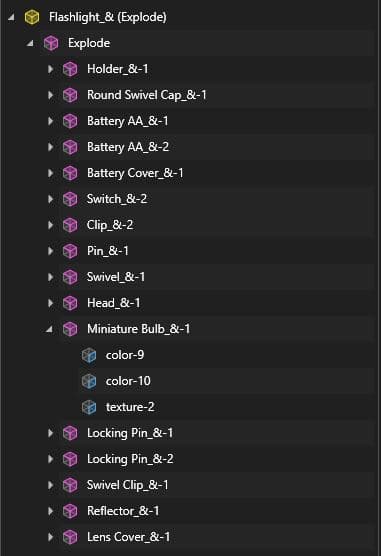
SOLIDWORKS Visualize Import - automatisch

Abb.: Teilegruppierung «Automatisch»

Sie erhalten nach dem Import alle Komponenten auf oberster Ebene und darunter eine Gruppierung mit Erscheinungsbildern. Dies ermöglicht auch die Änderung von Erscheinungsbildern innerhalb von Komponente, wenn zuvor Erscheinungsbilder einzeln vergeben wurden.

Diese Option ergibt die beste Kombination aus Schnelligkeit und Flexibilität für die Weiterbearbeitung.

Gruppe/Erscheinungsbilder

Diese Gruppierung wird meistens benutzt, um die Autodesk Alias-WIRE-Dateien zu importieren. Aber man kann diese auch für SOLIDWORKS-Dateien nutzen. Vorteil dieses Imports ist, dass die Hierarchie der Baugruppendatei behalten wird. Sie erhalten somit die Unterteilung der Gruppen in Unterbaugruppen.
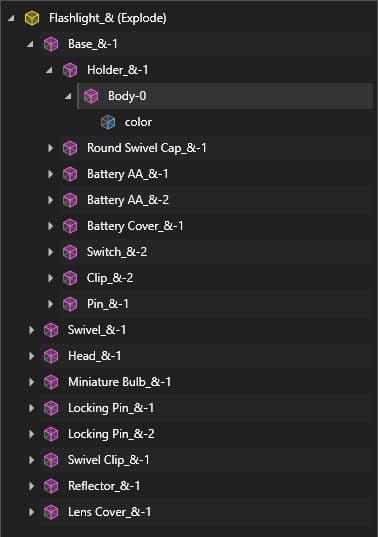
SOLIDWORKS Visualize Import - Gruppe Erscheinungsbild

Abb.: Teilegruppierung «Gruppe/Erscheinungsbild»

Diese Teilegruppierungsoption hat den Vorteil des möglichst genauen Beibehalten der Baugruppenstruktur, macht allerdings den Import und auch die Navigation innerhalb des Modellreiters etwas aufwendiger.

Erscheinungsbilder

Die Gruppierung «Erscheinungsbilder» importiert die Modelle rein auf Basis der in der Datei vorhandenen Erscheinungsbilder. Alle Gruppen und Ebene werden bei Importen ignoriert.
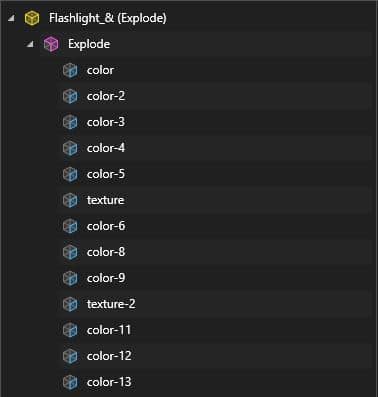
SOLIDWORKS Visualize Import - Erscheinungsbilder

Abb.: Teilegruppierung «Erscheinungsbild»

In diesem Beispiel werden keine Gruppen erstellt, sondern nur „Teile“ aufgrund von Erscheinungsbildern. Sprich, wenn zwei Komponenten das gleiche Erscheinungsbild vor dem Import haben, werden diese nach dem Import als ein „Teil“ betrachtet.

Diese Teilegruppierungsoption hat den Vorteil, dass diese Option sehr performant ist und auch einfache Änderungen ermöglicht. Der Nachteil ist die Flexibilität und dass man schon vor dem Import wissen sollte, welche Farbe auf welcher Komponente liegen sollten. Auch ist diese Option die einzige, bei der man das Modell nicht aktualisieren kann.

Struktur beibehalten

Die Gruppierung «Struktur beibehalten» behält die Hierarchie und Struktur des importierten CAD-Modells, wie es in der Datei besteht.
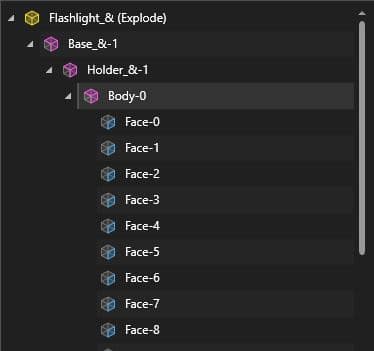
SOLIDWORKS Visualize Import - Struktur beibehalten

Abb.: Teilegruppierung «Struktur beibehalten»

Wie Sie sehen können, ist dies der aufwendigste Import, den Sie auswählen können. Es wird die Struktur mit Unterbaugruppen beibehalten und zusätzlich werden die Komponenten in die Flächen aufgeteilt. Man erhält direkt Zugriff, um auf jede Fläche ein Erscheinungsbild legen zu können.

Diese Option hat die höchste Flexibilität, wenn es um das Vergeben von Erscheinungsbildern geht. Allerdings ist der Import sehr aufwendig, die Performance ist schlechter und auch das Hinzufügen neuer Erscheinungsbilder für ganze Teile ist ein deutlich grösserer Aufwand.

Teilegruppierung ohne Erscheinungsbilder

Zusammenfassen

Die Teilegruppierung «Zusammenfassen» ignoriert jede Gruppierung innerhalb der SOLIDWORKS-Datei und fasst importiert jede Komponente als einzelnes Teil. Auch werden keine Erscheinungsbilder importiert.
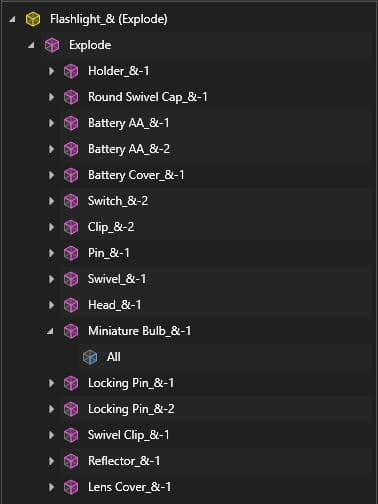
SOLIDWORKS Visualize Import - zusammenfassen

Abb.: Teilegruppierung «Zusammenfassen»

Dies ist ein einfacher und schneller Import, mit dem man sehr schnell auch neue Erscheinungsbilder auf Teile vergeben kann.

Weitere Gruppierungsoptionen

Die weiteren Optionen (Ebene/Erscheinungsbild, Erscheinungsbild/Ebene, Ebene) sind einzeln etwas weniger geeignet für SOLIDWORKS-Dateien. Im besten Fall erhält man den Import, den man auch mit der Automatischen-Option erhält. Es kann aber durchaus sein, dass auch ein Versatz von Komponenten nach dem Import zu sehen ist (falsche Position).


Visiativ Newsletter – Jetzt anmelden
Visiativ Newsletter auf verschiedenen Devices
https://www.visiativ.ch/wp-content/uploads/sites/3/2021/09/solidworks-visualize-teilegruppierung.jpg 800 1024 Visiativ Germany https://www.visiativ.ch/wp-content/uploads/sites/3/2023/03/visiativ-logo-340x156px-3.png Visiativ Germany2021-09-08 13:39:362024-04-02 15:11:28Teilegruppierung beim Import in SOLIDWORKS Visualize
Das könnte Sie auch interessieren
Technical Tip Sekundäre Revisionen in 3DEXPERIENCE - Thumbnail3DEXPERIENCE Cloud: Sekundäre Revisionen für 3DX-Objekte aktivieren
MB CAD Draftsight BlogDraftSight Video Tutorial Linienskalierung
DriveWorks Tipp: Antriebswelle in der UI steuern
Technical Tip Thumbnail Dateizuordnung in SOLIDWORKSOptimale Dateizuordnung in SOLIDWORKS: Verhindern Sie falsch verknüpfte Dateien
SOLIDWORKS CAD Schulung: 8 gute Gründe um sich in Konstruktionsbüros weiterzubilden
Technical Tip Delegate ThumbnailErweiterbare SOLIDWORKS Add-Ins mit Delegaten und Ereignissen in C#

Follow us

  • LinkedIn
  • Youtube
Beliebt
  • SOLIDWORKS Graphikkartentreiber
    SOLIDWORKS Grafikkarten & Grafikkartentreiber
  • Die 9 Euro Klimaanlage
    Die 9 EUR Klimaanlage fürs Büro – DIY Videoanle...
  • Internal Build Number
    Zusammenhang von Internal Build Number und der SOLIDWORKS...
  • F-Tasten DraftSight
    Funktionstasten in DraftSight – Teil 2
  • Verwenden der Toolbox 3DEXPERINECE 2021x
    Verwenden der Toolbox in 3DEXPERIENCE 2021x

Kategorie

Visiativ Logo weiß
Abonnieren Sie unseren Newsletter ➝

Darum geht’s

Dienstleistungen
Software
SOLIDWORKS
3DEXPERIENCE Plattform
SOLIDWORKS Angebot
Schulungen

Über Visiativ Switzerland

Unternehmen
Karriere
Kundenreferenzen
Glossar

Ausgezeichneter Support

Hotline & Support
Remote Support | TeamViewer
Tutorials & Videos
SOLIDWORKS Download
Hilfe – FAQ

Kontakt

T: +41 58 433 33 33
Kontakt aufnehmen

SOLIDWORKS Authorized Reseller SOLIDWORKS Certified Training & Support Provider SOLIDWORKS Certified Advanced Services Provider Certified Advanced Analysis ProviderSOLIDWORKS Certified Documentation & Services Provider

FOLGEN SIE UNS:

  • YouTube
  • Linkedin
Visiativ Logo weiß
Abonnieren Sie unseren Newsletter ➝

Darum geht’s

Dienstleistungen
Software
SOLIDWORKS
3DEXPERIENCE Plattform
SOLIDWORKS Angebot
Schulungen

Über Visiativ Switzerland

Unternehmen
Karriere
Kundenreferenzen
Glossar

Ausgezeichneter Support

Hotline & Support
Remote Support | TeamViewer
Tutorials & Videos
SOLIDWORKS Download
Hilfe – FAQ

Kontakt

T: +41 58 433 33 33
Kontakt aufnehmen

SOLIDWORKS Authorized Reseller SOLIDWORKS Certified Training & Support Provider SOLIDWORKS Certified Advanced Services Provider
Certified Advanced Analysis ProviderSOLIDWORKS Certified Documentation & Services Provider

  • FOLGEN SIE UNS:
    • YouTube
    • Linkedin
Visiativ Logo weiß

International

International

Belgien – Deutschland – Frankreich – Kanada – Irland – Marokko – Niederlande – Österreich – Polen – Schweiz – USA – Vereinigtes Königreich (UK)

© 2025 Visiativ Switzerland AG

Datenschutz | AGB | Schulungsbedingungen | Impressum | Kontakt

Link to: Was bedeutet die Meldung “SOLIDWORKS Datenbank fehlt”? Link to: Was bedeutet die Meldung “SOLIDWORKS Datenbank fehlt”? Was bedeutet die Meldung “SOLIDWORKS Datenbank fehlt”? Link to: Dynamisches Bearbeitungszeitlimit in Visiativ Process Link to: Dynamisches Bearbeitungszeitlimit in Visiativ Process Dynamisches Bearbeitungszeitlimit in Visiativ Process Nach oben scrollen Nach oben scrollen Nach oben scrollen