• Support
  • Karriere
  • Blog
  • SOLIDWORKS testen
  • Schweiz Visiativ Switzerland (DE)
    • Deutschland Visiativ Germany
    • Österreich Visiativ Austria
    • Schweiz Visiativ Switzerland (DE)
    • Schweiz Visiativ Switzerland (FR)
Visiativ CH
  • Aktuelles
    • Visiativ Blog: Tipps & Tricks
    • Angebote & Aktionen
    • Events
    • SOLIDWORKS Tutorial Videos
    • Downloads
    • SOLIDWORKS Hilfe – FAQ
    • 3D-Druck Hilfe – FAQ
  • Consulting
    • PLM-Beratung
    • PDM-Beratung
    • CAD-Beratung
    • Visiativ Transformation Pilot
  • Lösungen
    • Produktentwicklung
      • Konstruktion & Entwicklung
      • Projektmanagement & Zusammenarbeit
    • PLM-Systeme
      • PLM-System
      • PDM-System
      • Cloud-Lösungen
    • Simulation
      • FEM-Simulation
      • Strömungssimulation
      • Spritzgusssimulation
      • Bewegungssimulation
    • Fertigung
      • Digitale Fertigung
      • Subtraktive Fertigung (CAM)
      • Additive Fertigung (3D-Druck)
    • Marketing
      • Technische Kommunikation
      • Visualisierung
  • Software
    • Dassault Systèmes Software
      • 3DEXPERIENCE Plattform
      • SOLIDWORKS 3D-CAD
      • SOLIDWORKS PDM
      • SOLIDWORKS Simulation
      • SOLIDWORKS Composer
      • SOLIDWORKS Visualize
      • SOLIDWORKS Electrical
      • SOLIDWORKS Testversion
      • CATIA
      • SIMULIA
      • ENOVIA
      • DELMIA
      • DraftSight
      • …mehr anzeigen ➝
    • Partner-Software
      • SolidCAM
      • SolidSteel parametric
      • DriveWorks
      • SWOOD
      • Qubes
      • Dimo Maint
      • …mehr anzeigen ➝
    • Visiativ Software
      • Visiativ PLM
      • myCADtools
      • myPDMtools
      • Visiativ Customer Service Portal
      • Visiativ Spare Parts
      • PDM Gateway
      • Quality Process
      • SolidWATCH
  • Hardware
    • 3D-Drucker
    • CAD-Workstation für SOLIDWORKS und CATIA
  • Schulungen
    • Alle Schulungen
    • Schulungskalender
    • Schulungskatalog
  • Unternehmen
    • Visiativ Switzerland
    • Das Visiativ Switzerland Team
    • Unsere Standorte
    • Karriere
    • Referenzen
    • Unsere Partner
  • Kontakt
  • Angebot anfordern
  • Menü Menü
Startseite1 / Visiativ Blog2 / Benutzerdefinierte Dokument-Referenzen in SOLIDWORKS PDM

Benutzerdefinierte Dokument-Referenzen in SOLIDWORKS PDM

in Anleitungen, PDM-Systeme, SOLIDWORKS, Tipps & Tricks
Veröffentlicht: 1. September 2022/Zuletzt geändert: 27. März 2024/Lesezeit: 5 Minute(n)

Dieser Blogbeitrag erklärt, wie man Dokumente in SOLIDWORKS PDM miteinander referenzieren kann, um eine Dokumentenstruktur eines Produkts aufzubauen.

Benutzerdefinierte Referenz in SOLIDWORKS PDM

Ein PDM- System (Product Data Management) unterscheidet sich von einem konventionellen DMC (Document Management System) dadurch, dass ein PDM-System die CAD-Referenzen auslesen und darstellen kann. Die ganze Referenzstruktur einer Baugruppe wird automatisch beim Einchecken ausgelesen und in der SQL-Datenbank gespeichert. Allerdings ist es sehr oft notwendig, NICHT-CAD-Dateien zu verknüpfen und somit eine sog. „benutzerdefinierte Referenz“ zu erstellen. Zum Beispiel eine Referenz zwischen:

  • Einer Composer Montage-Anleitung und einer CAD-Baugruppe
  • Einem PDF-Datenblatt und einem Kaufteil
  • Einem Excel-Bericht und einem Anforderungs-Dokument
  • Einer Word-Spezifikation zu einem Teil
  • Einem PDF-Änderungsantrag und einer Zeichnung
  • Einem CAM-Programm und einem CAD-Teil, etc.

Referenz erstellen: PDF-Datenblatt zu einem Kaufteil (CAD-Modell)

Das Datenblatt „Datasheet-Pneumatics.PDF“ soll zu einem CAD-Modell „Zylinder.SLDPRT“ referenzieren. Hierfür kann man das PDF zur SLDPRT-Datei referenzieren, welches dann das PDF enthält, oder andersrum. Um eine Referenz erstellen zu können, muss die Datei, zu der die andere hinzugefügt werden soll, ausgecheckt sein.  Wenn nun „Zylinder.SLDPRT“ schon freigegeben wurde, muss man zuerst „Datasheet-Pneumatics.PDF“ auschecken und dann „Zylinder.SLDPRT“ als Referenz hinzufügen. Der Vorgang ist in folgenden Schritten beschrieben:

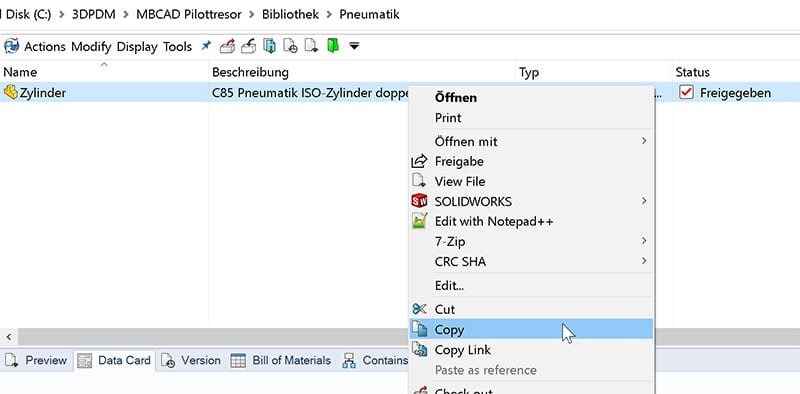
  1. Die Datei „Zylinder.SLDPRT“ anwählen und im Kontextmenü der rechten Maustaste „Kopieren“ wählen.

    SOLIDWORKS: Teil kopieren

    Abb. 1: SOLIDWORKS: Teil kopieren

  2. Dann die Datei „Datasheet-Pneumatics.PDF“ auschecken
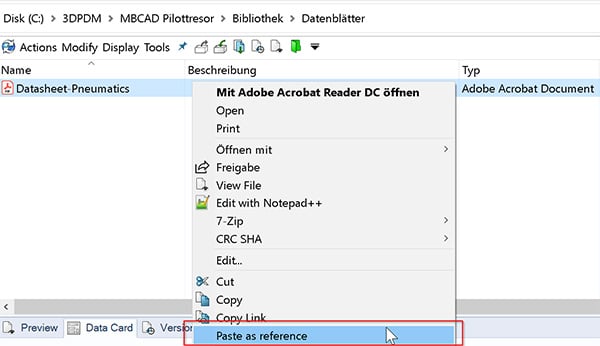
  3. Die Datei „Datasheet-Pneumatics.PDF“ anwählen und aus dem Kontextmenü „Als Referenz einfügen“ (Paste as reference) wählen. Falls der Befehl ausgegraut ist, sicherstellen, dass die Datei kopiert wurde und dass die Zieldatei ausgecheckt ist.

    SOLIDWORKS PDM: Datenblatt als Referenz einfügen

    Abb. 2: Datenblatt als Referenz einfügen

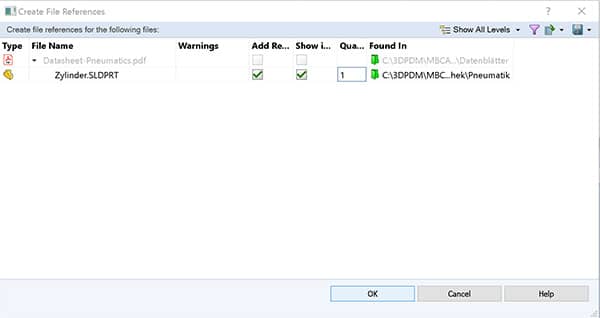
  4. Das Dialogfenster sollte wie folgt aussehen und muss mit „OK“ bestätigt werden:

    SOLIDWORKS PDM: Dialogfenster Referenz-Dokument erstellen

    Abb. 3: Dialogfenster Referenz-Dokument erstellen

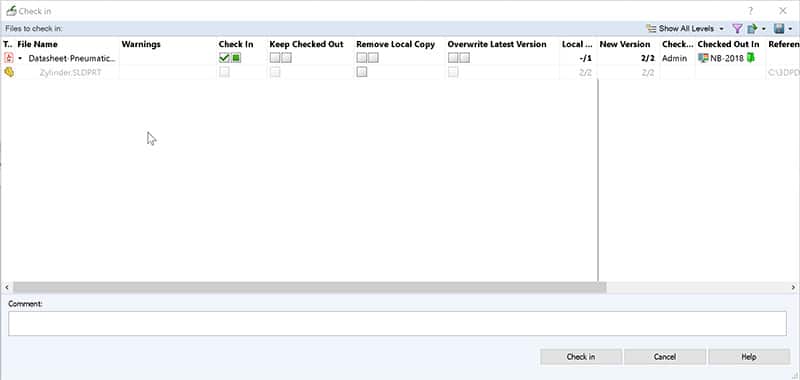
  5. Beim Einchecken wird ein Referenzdialogfenster angezeigt, in welchem das SLDPRT als Kind-Referenz zu PDF dargestellt ist.

    SOLIDWORKS PDM: Dialogfenster Einchecken

    Abb. 4: Dialogfenster Einchecken

TIPP: Wenn das Dokument eine Materialdefinition ist, die kein 3D-Modell hat, aber für die Stückliste wichtig ist (z.B. Verpackung, Schmierstoff, Kleber usw.), kann man auch die Menge definieren.

Reiter „Enthält“ (Contains) vom Dokument „Datasheet-Pneumatics.PDF“ zeigt das SOLIDWORKS-Teil „Zylinder.SLDPRT“ als Kind-Referenz an und Reiter „Verwendet wo“ (Where Used) der Datei „Zylinder.SLDPRT“ zeigt die Datei „Datasheet-Pneumatics.PDF“ als Eltern-Referenz an.
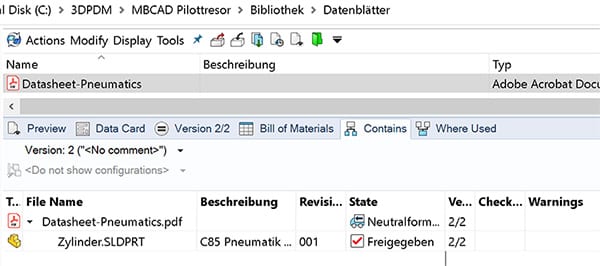
SOLIDWORKS PDM: Darstellung nach Zuweisung im PDF

Abb. 5: Darstellung nach Zuweisung im PDF
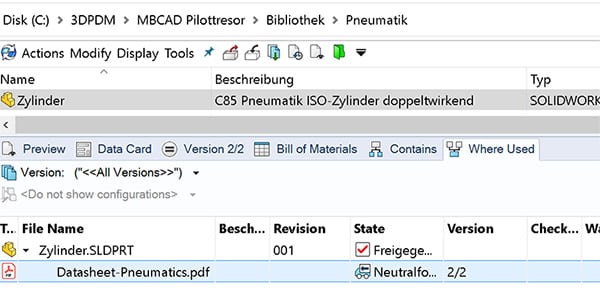
SOLIDWORKS PDM: Darstellung nach Zuweisung im Teil

Abb. 6: Darstellung nach Zuweisung im Teil

Referenz brechen

Die Zieldatei „Datasheet-Pneumatics.PDF“ muss ausgecheckt werden, um dann in „Enthält“ die Option „Benutzerdefinierte Referenzen“ auszuwählen.
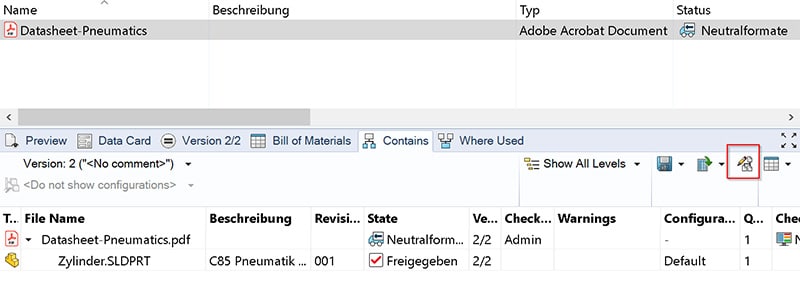
SOLIDWORKS PDM: Benutzerdefinierte Referenz

Abb. 7: Benutzerdefinierte Referenz

Im Dialog „benutzerdefinierte Referenz bearbeiten“ muss der Haken unter „Referenziert“ herausgenommen und die Datei anschliessend wieder eingecheckt werden (siehe unten).
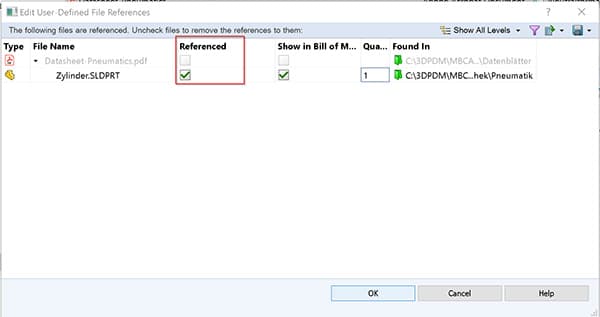
SOLIDWORKS PDM: Benutzerdefinierte Referenzen bearbeiten

Abb. 8: Benutzerdefinierte Referenzen bearbeiten

Die neue Version der Datei „Datasheet-Pneumatics.PDF“ hat keine Referenz mehr zum SOLIDWORKS-Teil „Zylinder.SLDPRT“. Die vorherige Version aber hat die Referenz immer noch.

TIPP: Mit der Option „Neueste Version überschreiben“ beim Einchecken, kann die Referenz komplett aus der Datei entfernt werden.

Visiativ Newsletter – Jetzt anmelden
Visiativ Newsletter auf verschiedenen Devices
https://www.visiativ.ch/wp-content/uploads/sites/3/2022/09/solidworks-pdm-benutzerdefinierte-referenzen.jpg 800 1024 Visiativ Germany https://www.visiativ.ch/wp-content/uploads/sites/3/2023/03/visiativ-logo-340x156px-3.png Visiativ Germany2022-09-01 16:50:482024-03-27 13:08:00Benutzerdefinierte Dokument-Referenzen in SOLIDWORKS PDM
Das könnte Sie auch interessieren
3 Installationsabbild-Typen – wir zeigen Ihnen wie Sie diese erstellen können
ENOVIA Project Planner: Kanban Board Anwendung
Visiativ Process: So können Sie einen Selektor nach mehreren Spalten filtern
Tipp: Wie wende ich eine automatische Erscheinungsbild-Zuweisung in SOLIDWORKS Visualize an?
SOLIDWORKS Verknüpfungen - HilfeSOLIDWORKS – Erweiterte und mechanische Verknüpfungsfeatures
Wie kann ich eine Route Task in 3DEXPERIENCE validieren?

Follow us

  • LinkedIn
  • Youtube
Beliebt
  • MB CAD Draftsight Blog
    DraftSight Video Tutorial Linienskalierung
  • SOLIDWORKS IFC Preview
    SOLIDWORKS Video Tutorial – IFC-Export (BIM)
  • MB CAD Draftsight Blog
    Startprobleme bei DraftSight
  • DraftSight-Blockeinfügepunkt
    Blockeinfügepunkt ändern in DraftSight
  • Skizzierebene ändern in SOLIDWORKS
    Skizzierebene ändern in SOLIDWORKS

Kategorie

Visiativ Logo weiß
Abonnieren Sie unseren Newsletter ➝

Darum geht’s

Dienstleistungen
Software
SOLIDWORKS
3DEXPERIENCE Plattform
SOLIDWORKS Angebot
Schulungen

Über Visiativ Switzerland

Unternehmen
Karriere
Kundenreferenzen
Glossar

Ausgezeichneter Support

Hotline & Support
Remote Support | TeamViewer
Tutorials & Videos
SOLIDWORKS Download
Hilfe – FAQ

Kontakt

T: +41 58 433 33 33
Kontakt aufnehmen

SOLIDWORKS Authorized Reseller SOLIDWORKS Certified Training & Support Provider SOLIDWORKS Certified Advanced Services Provider Certified Advanced Analysis ProviderSOLIDWORKS Certified Documentation & Services Provider

FOLGEN SIE UNS:

  • YouTube
  • Linkedin
Visiativ Logo weiß
Abonnieren Sie unseren Newsletter ➝

Darum geht’s

Dienstleistungen
Software
SOLIDWORKS
3DEXPERIENCE Plattform
SOLIDWORKS Angebot
Schulungen

Über Visiativ Switzerland

Unternehmen
Karriere
Kundenreferenzen
Glossar

Ausgezeichneter Support

Hotline & Support
Remote Support | TeamViewer
Tutorials & Videos
SOLIDWORKS Download
Hilfe – FAQ

Kontakt

T: +41 58 433 33 33
Kontakt aufnehmen

SOLIDWORKS Authorized Reseller SOLIDWORKS Certified Training & Support Provider SOLIDWORKS Certified Advanced Services Provider
Certified Advanced Analysis ProviderSOLIDWORKS Certified Documentation & Services Provider

  • FOLGEN SIE UNS:
    • YouTube
    • Linkedin
Visiativ Logo weiß

International

International

Belgien – Deutschland – Frankreich – Kanada – Irland – Marokko – Niederlande – Österreich – Polen – Schweiz – USA – Vereinigtes Königreich (UK)

© 2025 Visiativ Switzerland AG

Datenschutz | AGB | Schulungsbedingungen | Impressum | Kontakt

Link to: SOLIDWORKS Komponenten unterscheiden: wie kann ich voll definierte Komponenten visualisieren? Link to: SOLIDWORKS Komponenten unterscheiden: wie kann ich voll definierte Komponenten visualisieren? SOLIDWORKS Komponenten unterscheiden: wie kann ich voll definierte Komponenten... Link to: Visiativ: Ändern der Grösse der Lightboxen Link to: Visiativ: Ändern der Grösse der Lightboxen Visiativ: Ändern der Grösse der Lightboxen Nach oben scrollen Nach oben scrollen Nach oben scrollen