• Support
  • Karriere
  • Blog
  • SOLIDWORKS testen
  • Schweiz Visiativ Switzerland (DE)
    • Deutschland Visiativ Germany
    • Österreich Visiativ Austria
    • Schweiz Visiativ Switzerland (DE)
    • Schweiz Visiativ Switzerland (FR)
Visiativ CH
  • Aktuelles
    • Visiativ Blog: Tipps & Tricks
    • Angebote & Aktionen
    • Events
    • SOLIDWORKS Tutorial Videos
    • Downloads
    • SOLIDWORKS Hilfe – FAQ
    • 3D-Druck Hilfe – FAQ
  • Consulting
    • PLM-Beratung
    • PDM-Beratung
    • CAD-Beratung
    • Visiativ Transformation Pilot
  • Lösungen
    • Produktentwicklung
      • Konstruktion & Entwicklung
      • Projektmanagement & Zusammenarbeit
    • PLM-Systeme
      • PLM-System
      • PDM-System
      • Cloud-Lösungen
    • Simulation
      • FEM-Simulation
      • Strömungssimulation
      • Spritzgusssimulation
      • Bewegungssimulation
    • Fertigung
      • Digitale Fertigung
      • Subtraktive Fertigung (CAM)
      • Additive Fertigung (3D-Druck)
    • Marketing
      • Technische Kommunikation
      • Visualisierung
  • Software
    • Dassault Systèmes Software
      • 3DEXPERIENCE Plattform
      • SOLIDWORKS 3D-CAD
      • SOLIDWORKS PDM
      • SOLIDWORKS Simulation
      • SOLIDWORKS Composer
      • SOLIDWORKS Visualize
      • SOLIDWORKS Electrical
      • SOLIDWORKS Testversion
      • CATIA
      • SIMULIA
      • ENOVIA
      • DELMIA
      • DraftSight
      • …mehr anzeigen ➝
    • Partner-Software
      • SolidCAM
      • SolidSteel parametric
      • DriveWorks
      • SWOOD
      • Qubes
      • Dimo Maint
      • …mehr anzeigen ➝
    • Visiativ Software
      • Visiativ PLM
      • myCADtools
      • myPDMtools
      • Visiativ Customer Service Portal
      • Visiativ Spare Parts
      • PDM Gateway
      • Quality Process
      • SolidWATCH
  • Hardware
    • 3D-Drucker
    • CAD-Workstation für SOLIDWORKS und CATIA
  • Schulungen
    • Alle Schulungen
    • Schulungskalender
    • Schulungskatalog
  • Unternehmen
    • Visiativ Switzerland
    • Das Visiativ Switzerland Team
    • Unsere Standorte
    • Karriere
    • Referenzen
    • Unsere Partner
  • Kontakt
  • Angebot anfordern
  • Menü Menü
Startseite1 / Visiativ Blog2 / Blockeinfügepunkt ändern in DraftSight

Blockeinfügepunkt ändern in DraftSight

in CAD-Software, DraftSight, Tipps & Tricks
Veröffentlicht: 10. Juli 2020/Zuletzt geändert: 27. März 2024/Lesezeit: 4 Minute(n)

Blockeinfügungen und referenzierte Zeichnungen verhalten sich in DraftSight wie einzelne Elemente in Zeichnungen. Sie werden als Komponente bezeichnet. Sie können Komponenten als Ganzes verschieben, kopieren, spiegeln, drehen und skalieren. Auf die Elemente, die eine Komponente darstellen, kann standardmässig aber nicht zugegriffen werden.

Mit dem Befehl «Komponente Bearbeiten» können Sie die individuellen Elemente in referenzierten Blöcken oder Zeichnungen direkt in der aktuellen Zeichnung bearbeiten und dadurch die Definition der entsprechenden Blöcke oder Referenzen ändern. Man kann auch einen Block doppelklicken, um ihn zu bearbeiten. Dadurch wird der Direkt-Modus gestartet, die Hintergrundfarbe wechselt.

Alle Einfügungen eines modifizierten Blocks oder einer modifizierten Referenz werden in der Zeichnung aktualisiert.

DraftSight – Einfügepunkt ändern


DraftSight: Blockeinfügepunkt ändern

Direkte Bearbeitung des Blocks starten

Mit dem Befehl «Komponente Bearbeiten» wird ein Modus gestartet, der als Direkt-Bearbeitung bezeichnet wird. Während einer Komponenten-Direkt-Bearbeitung können Sie auf die individuellen Elemente einer Blockdefinition oder einer referenzierten Zeichnung zugreifen und diese ändern. Sie können auch Elemente einer Komponente hinzufügen oder daraus entfernen.

Geben Sie diesen Befehl «Komponente Bearbeiten» im Befehlsfenster ein oder klicken Sie auf Ändern > Komponente > Bearbeiten. Am schnellsten kommen Sie in den Direkt-Bearbeiten-Modus mit Doppelklick auf den Block. Selektieren Sie im Grafikbereich einen Block oder eine Referenz, den/die Sie ändern möchten.
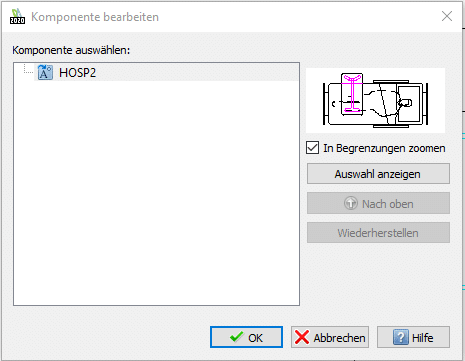
DraftSight: Komponente bearbeiten

Wählen Sie aus der Liste im Dialogfenster «Komponente Bearbeiten» den Namen eines Blockes oder einer Referenz:
Falls Sie einen Block oder eine Referenz selektiert haben, der/die keine weiteren Blöcke bzw. Referenzen enthalten, wird in der Liste nur der eine Block oder die eine Referenz angezeigt.
Falls Sie einen Block oder eine Referenz selektiert haben, der/die weiteren Blöcke bzw. Referenzen enthält, werden auch die eingebetteten Blöcke bzw. Referenzen in einer hierarchischen Liste angezeigt.

Aktivieren Sie «In Begrenzungen zoomen» bevor Sie «Auswahl anzeigen» oder «OK» klicken, wenn Sie auf das imaginäre, den Block oder die Referenz umschliessende Rechteck zoomen wollen. Klicken Sie Auswahl anzeigen, um den Block oder die Referenz in der Zeichnung vor der Bearbeitung hervorzuheben. Das Dialogfenster verschwindet vorübergehend, bis Sie in den Grafikbereich klicken oder Taste Esc drücken.

Klicken Sie «OK», um die Direkt-Bearbeitung des ausgewählten Blocks oder der ausgewählten Referenz zu beginnen. Die Zeichnung wird mit Ausnahme der zu bearbeitenden Komponente abgeblendet.

Einfügepunkt ändern

Klicken Sie auf Pull-Down-Menü Ändern –> Komponente –> Basispunkt bearbeiten. Damit kann einem eingefügten Block ein neuer Bezugspunkt zugewiesen werden, ohne dass sich die eingefügten Blöcke verschieben.
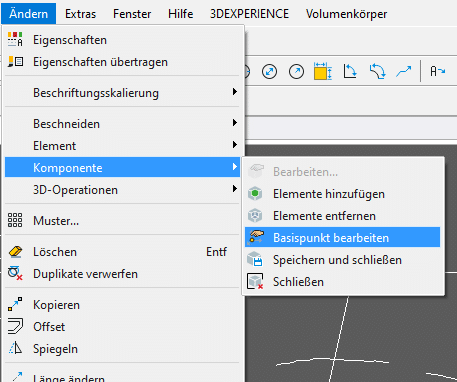
DraftSight: Basispunkt bearbeiten

Ändern Sie weitere Geometrie der Blockdefinition oder der Referenz mit den Editier-Werkzeugen und Befehlen. Verwenden Sie den Befehl «Elemente Ändern», um Zeichnungselemente der Blockdefinition oder Referenz hinzuzufügen oder daraus zu entfernen.

Mit den Befehlen «Komponente Speichern» oder «Komponente Schliessen» (Rechte MT) beenden Sie die Direkt-Bearbeitung einer Komponente.

Visiativ Newsletter – Jetzt anmelden
Visiativ Newsletter auf verschiedenen Devices
https://www.visiativ.ch/wp-content/uploads/sites/3/2020/07/draftsight-blockeinfügepunkt-titelbild-1.png 323 571 Visiativ Germany https://www.visiativ.ch/wp-content/uploads/sites/3/2023/03/visiativ-logo-340x156px-3.png Visiativ Germany2020-07-10 08:46:532024-03-27 13:12:01Blockeinfügepunkt ändern in DraftSight
Das könnte Sie auch interessieren
3DEXPERIENCE: Mapping von Office-Dokument-Attributen
Tipp: Standardwert in SOLIDWORKS PDM Suchkarte einsetzen
Technical Tip Delegate ThumbnailErweiterbare SOLIDWORKS Add-Ins mit Delegaten und Ereignissen in C#
Abschätzung der Luftqualität mit SOLIDWORKS Flow-Simulation HVAC ModuleAbschätzung der Luftqualität in Räumen mit SOLIDWORKS Flow Simulation HVAC Module
3DEXPERIENCE Offline-ModusDer 3DEXPERIENCE SOLIDWORKS Offline Modus
Wie erhält man einen schnelleren Zugang zu einer App auf der 3DEXPERIENCE Plattform?

Follow us

  • LinkedIn
  • Youtube
Beliebt
  • SOLIDWORKS Graphikkartentreiber
    SOLIDWORKS Grafikkarten & Grafikkartentreiber
  • Die 9 Euro Klimaanlage
    Die 9 EUR Klimaanlage fürs Büro – DIY Videoanle...
  • Internal Build Number
    Zusammenhang von Internal Build Number und der SOLIDWORKS...
  • F-Tasten DraftSight
    Funktionstasten in DraftSight – Teil 2
  • Verwenden der Toolbox 3DEXPERINECE 2021x
    Verwenden der Toolbox in 3DEXPERIENCE 2021x

Kategorie

Visiativ Logo weiß
Abonnieren Sie unseren Newsletter ➝

Darum geht’s

Dienstleistungen
Software
SOLIDWORKS
3DEXPERIENCE Plattform
SOLIDWORKS Angebot
Schulungen

Über Visiativ Switzerland

Unternehmen
Karriere
Kundenreferenzen
Glossar

Ausgezeichneter Support

Hotline & Support
Remote Support | TeamViewer
Tutorials & Videos
SOLIDWORKS Download
Hilfe – FAQ

Kontakt

T: +41 58 433 33 33
Kontakt aufnehmen

SOLIDWORKS Authorized Reseller SOLIDWORKS Certified Training & Support Provider SOLIDWORKS Certified Advanced Services Provider Certified Advanced Analysis ProviderSOLIDWORKS Certified Documentation & Services Provider

FOLGEN SIE UNS:

  • YouTube
  • Linkedin
Visiativ Logo weiß
Abonnieren Sie unseren Newsletter ➝

Darum geht’s

Dienstleistungen
Software
SOLIDWORKS
3DEXPERIENCE Plattform
SOLIDWORKS Angebot
Schulungen

Über Visiativ Switzerland

Unternehmen
Karriere
Kundenreferenzen
Glossar

Ausgezeichneter Support

Hotline & Support
Remote Support | TeamViewer
Tutorials & Videos
SOLIDWORKS Download
Hilfe – FAQ

Kontakt

T: +41 58 433 33 33
Kontakt aufnehmen

SOLIDWORKS Authorized Reseller SOLIDWORKS Certified Training & Support Provider SOLIDWORKS Certified Advanced Services Provider
Certified Advanced Analysis ProviderSOLIDWORKS Certified Documentation & Services Provider

  • FOLGEN SIE UNS:
    • YouTube
    • Linkedin
Visiativ Logo weiß

International

International

Belgien – Deutschland – Frankreich – Kanada – Irland – Marokko – Niederlande – Österreich – Polen – Schweiz – USA – Vereinigtes Königreich (UK)

© 2025 Visiativ Switzerland AG

Datenschutz | AGB | Schulungsbedingungen | Impressum | Kontakt

Link to: Wie Verrundungen in SOLIDWORKS erstellt werden können Link to: Wie Verrundungen in SOLIDWORKS erstellt werden können Wie Verrundungen in SOLIDWORKS erstellt werden können Link to: Der Umbenennen-Befehl in DraftSight Link to: Der Umbenennen-Befehl in DraftSight DraftSight: Blöcke umbenennen Der Umbenennen-Befehl in DraftSight Nach oben scrollen Nach oben scrollen Nach oben scrollen