• Support
  • Karriere
  • Blog
  • SOLIDWORKS testen
  • Schweiz Visiativ Switzerland (DE)
    • Deutschland Visiativ Germany
    • Österreich Visiativ Austria
    • Schweiz Visiativ Switzerland (DE)
    • Schweiz Visiativ Switzerland (FR)
Visiativ CH
  • Aktuelles
    • Visiativ Blog: Tipps & Tricks
    • Angebote & Aktionen
    • Events
    • SOLIDWORKS Tutorial Videos
    • Downloads
    • SOLIDWORKS Hilfe – FAQ
    • 3D-Druck Hilfe – FAQ
  • Consulting
    • PLM-Beratung
    • PDM-Beratung
    • CAD-Beratung
    • Visiativ Transformation Pilot
  • Lösungen
    • Produktentwicklung
      • Konstruktion & Entwicklung
      • Projektmanagement & Zusammenarbeit
    • PLM-Systeme
      • PLM-System
      • PDM-System
      • Cloud-Lösungen
    • Simulation
      • FEM-Simulation
      • Strömungssimulation
      • Spritzgusssimulation
      • Bewegungssimulation
    • Fertigung
      • Digitale Fertigung
      • Subtraktive Fertigung (CAM)
      • Additive Fertigung (3D-Druck)
    • Marketing
      • Technische Kommunikation
      • Visualisierung
  • Software
    • Dassault Systèmes Software
      • 3DEXPERIENCE Plattform
      • SOLIDWORKS 3D-CAD
      • SOLIDWORKS PDM
      • SOLIDWORKS Simulation
      • SOLIDWORKS Composer
      • SOLIDWORKS Visualize
      • SOLIDWORKS Electrical
      • SOLIDWORKS Testversion
      • CATIA
      • SIMULIA
      • ENOVIA
      • DELMIA
      • DraftSight
      • …mehr anzeigen ➝
    • Partner-Software
      • SolidCAM
      • SolidSteel parametric
      • DriveWorks
      • SWOOD
      • Qubes
      • Dimo Maint
      • …mehr anzeigen ➝
    • Visiativ Software
      • Visiativ PLM
      • myCADtools
      • myPDMtools
      • Visiativ Customer Service Portal
      • Visiativ Spare Parts
      • PDM Gateway
      • Quality Process
      • SolidWATCH
  • Hardware
    • 3D-Drucker
  • Schulungen
    • Alle Schulungen
    • Schulungstermine
    • Schulungskatalog
    • myCADlearning
  • Unternehmen
    • Visiativ Switzerland
    • Das Visiativ Switzerland Team
    • Unsere Standorte
    • Karriere
    • Referenzen
    • Unsere Partner
  • Kontakt
  • Angebot anfordern
  • Menü Menü
Startseite1 / Visiativ Blog2 / DRAFTSIGHT VIDEO TUTORIAL – Zeichnungsgrenze

DRAFTSIGHT VIDEO TUTORIAL – Zeichnungsgrenze

in Anleitungen, CAD-Software, DraftSight, Tipps & Tricks, Video Tutorials
Veröffentlicht: 18. September 2017/Zuletzt geändert: 28. März 2024/Lesezeit: 2 Minute(n)

DraftSight 2017 – Was ist die Zeichnungsgrenze?

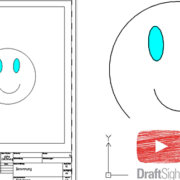
In diesem Video Tutorial erkläre ich Ihnen, was es mit der Zeichnungsgrenze auf sich hat und welche Probleme es in DraftSight damit geben kann.

Haben Sie auch schon mal das Problem gehabt, dass Sie keine Linie oder sonstige Elemente mehr zeichnen konnten, aber nur in einem bestimmten Bereich? Dann liegt es an den Einstellungen für die Zeichnungsgrenze.

Zeichnungsgrenze ein und ausschalten

Im Video zeige ich Ihnen, wie Sie die Zeichnungsgrenze in DraftSight ein oder ausschalten können. Über das Pull Down Menü Format finden Sie den Befehl Zeichnungsgrenze. Aktivieren Sie diesen, können Sie über die Options-Symbolleiste die Zeichnungsgrenzen ein- oder ausschalten. Bei eingeschalteter Zeichnungsgrenze kann nicht über diese hinaus konstruiert werden. Werden die Grenzen ausgeschaltet, kann auch über diesen Rahmen hinweg gezeichnet werden.

Zeichnungsgrenzen sichtbar machen

Wenn Sie das Raster über die Symbolleiste am unteren Rand einschalten, sehen Sie die Zeichnungsgrenzen. Wenn das Raster nicht über Ihre Konstruktion hinaus geht, können Sie erstens bei eingeschalteten Zeichnungsgrenzen keine weiteren Elemente im äusseren Bereich erstellen und zweitens wird Ihr Ausdruck nie alles darstellen. Die Zeichnungsgrenze stellt auch den druckbaren Bereich dar.

Ansicht -> Zoomen -> Grenzen / Anpassen

Über Ansicht -> Zoomen -> Grenzen wird das gesamte Blatt am Bildschirm dargestellt.

Über Ansicht -> Zoomen -> Anpassen werden alle konstruierten Elemente auf den Bildschirm gezoomt.

Zeichnungsgrenzen definieren

Über das Pull Down Menü Format gehen Sie zu Zeichnungsgrenze. Im Befehlsfenster wird nun nach der Linken unteren Ecke gefragt. Im Beispiel gebe ich 0,0 für den Ursprung an und gelange über ENTER zur Abfrage der oberen rechten Ecke. Auch hier geben Sie die Grösse in der Reihenfolge Breite mal Höhe an. Mit ENTER wird nun der Rahmen definiert und wenn Sie das Raster eingeschalten haben, sehen Sie die Zeichnungsgrenzen sofort.

Visiativ Newsletter – Jetzt anmelden
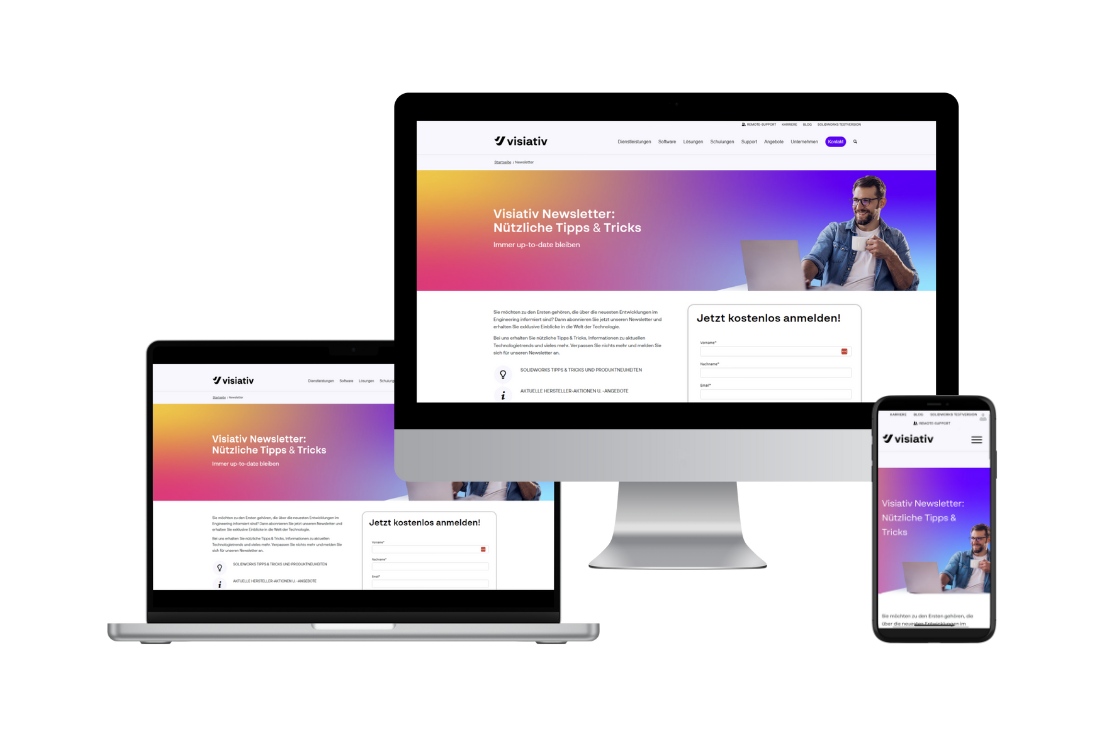
Visiativ Newsletter auf verschiedenen Devices
https://www.visiativ.ch/wp-content/uploads/sites/3/2019/01/blog_draftsight_preview.jpg 323 571 Visiativ Germany https://www.visiativ.ch/wp-content/uploads/sites/3/2023/03/visiativ-logo-340x156px-3.png Visiativ Germany2017-09-18 09:00:232024-03-28 15:06:37DRAFTSIGHT VIDEO TUTORIAL – Zeichnungsgrenze
Das könnte Sie auch interessieren
Was sind die besten Importoptionen, um SOLIDWORKS Modelle in SOLIDWORKS Visualize zu importieren?
Was ist der Unterschied zwischen STEP 203 / 214 / 242?
Privater StatusSOLIDWORKS PDM – Dateien mit privatem Status
Die SHIFT-Taste und ihre Nützlichkeit bei Winkelbemassungen in SOLIDWORKS
SOLIDWORKS IFC PreviewSOLIDWORKS Video Tutorial – IFC-Export (BIM)
SOLIDWORKS Simulation - Symmetrische ErgebnisseSOLIDWORKS Simulation – Symmetrie nutzen und Berechnungszeit sparen

Follow us

  • LinkedIn
  • Youtube
Beliebt
  • MB CAD Draftsight Blog
    DRAFTSIGHT VIDEO TUTORIAL – BKS
  • Warum wird die Blechabwicklung (Flat-Pattern) in der Zeichnung...
  • SOLIDWORKS-Lösungen Coronavirus
    SOLIDWORKS-Lösungen in Zeiten des Coronavirus – Homeoffice...
  • Simulation - vereinfachen von Baugruppen
    Vereinfachung von Baugruppen für Simulation mithilfe von...
  • Ende der SOLIDWORKS Online-Lizenzierung
    Ende der SOLIDWORKS Online-Lizenzierung

Kategorie

Visiativ Logo weiß
Abonnieren Sie unseren Newsletter ➝

Darum geht’s

Dienstleistungen
Software
SOLIDWORKS
3DEXPERIENCE Plattform
SOLIDWORKS Angebot
Schulungen

Über Visiativ Switzerland

Unternehmen
Karriere
Kundenreferenzen
Glossar

Ausgezeichneter Support

Hotline & Support
Remote Support | TeamViewer
Tutorials & Videos
SOLIDWORKS Download
Hilfe – FAQ

Kontakt

T: +41 58 433 33 33
Kontakt aufnehmen

SOLIDWORKS Authorized Reseller SOLIDWORKS Certified Training & Support Provider SOLIDWORKS Certified Advanced Services Provider Certified Advanced Analysis ProviderSOLIDWORKS Certified Documentation & Services Provider

FOLGEN SIE UNS:

  • YouTube
  • Linkedin
Visiativ Logo weiß
Abonnieren Sie unseren Newsletter ➝

Darum geht’s

Dienstleistungen
Software
SOLIDWORKS
3DEXPERIENCE Plattform
SOLIDWORKS Angebot
Schulungen

Über Visiativ Switzerland

Unternehmen
Karriere
Kundenreferenzen
Glossar

Ausgezeichneter Support

Hotline & Support
Remote Support | TeamViewer
Tutorials & Videos
SOLIDWORKS Download
Hilfe – FAQ

Kontakt

T: +41 58 433 33 33
Kontakt aufnehmen

SOLIDWORKS Authorized Reseller SOLIDWORKS Certified Training & Support Provider SOLIDWORKS Certified Advanced Services Provider
Certified Advanced Analysis ProviderSOLIDWORKS Certified Documentation & Services Provider

  • FOLGEN SIE UNS:
    • YouTube
    • Linkedin
Visiativ Logo weiß

International

International

Belgien – Brasilien – Deutschland – Frankreich – Irland – Kanada – Luxemburg – Niederlande – Österreich – Polen – Schweiz – USA – Vereinigte Arabische Emirate – Vereinigtes Königreich (UK)

© 2026 Visiativ Switzerland AG

Datenschutz | AGB | Schulungsbedingungen | Impressum | Kontakt

Link to: DRAFTSIGHT VIDEO TUTORIAL – Blöcke ausrichten Teil 2 Link to: DRAFTSIGHT VIDEO TUTORIAL – Blöcke ausrichten Teil 2 DRAFTSIGHT VIDEO TUTORIAL – Blöcke ausrichten Teil 2SOLIDWORKS Blöcke ausrichten Link to: Technical Tip: Ein bewegtes Leben mit der “Murmeli-Bahn” Link to: Technical Tip: Ein bewegtes Leben mit der “Murmeli-Bahn” Technical Tip: Ein bewegtes Leben mit der “Murmeli-Bahn” Nach oben scrollen Nach oben scrollen Nach oben scrollen