• Support
  • Karriere
  • Blog
  • SOLIDWORKS testen
  • Schweiz Visiativ Switzerland (DE)
    • Deutschland Visiativ Germany
    • Österreich Visiativ Austria
    • Schweiz Visiativ Switzerland (DE)
    • Schweiz Visiativ Switzerland (FR)
Visiativ CH
  • Aktuelles
    • Visiativ Blog: Tipps & Tricks
    • Angebote & Aktionen
    • Events
    • Webinare
    • SOLIDWORKS Tutorial Videos
    • Downloads
    • SOLIDWORKS Hilfe – FAQ
    • 3D-Druck Hilfe – FAQ
  • Consulting
    • PLM-Beratung
    • PDM-Beratung
    • CAD-Beratung
    • Visiativ Transformation Pilot
  • Lösungen
    • Produktentwicklung
      • Konstruktion & Entwicklung
      • Projektmanagement & Zusammenarbeit
      • Nachhaltige Produktentwicklung
    • PLM-Systeme
      • PLM-System
      • PDM-System
      • Cloud-Lösungen
    • Simulation
      • FEM-Simulation
      • Strömungssimulation
      • Spritzgusssimulation
      • Bewegungssimulation
    • Fertigung
      • Digitale Fertigung
      • Subtraktive Fertigung (CAM)
      • Additive Fertigung (3D-Druck)
    • Marketing
      • Technische Kommunikation
      • Visualisierung
    • Innovation & Trends
      • SOLIDWORKS 2026
      • KI in SOLIDWORKS
      • KI im Engineering
      • EU-Maschinenverordnung
  • Software
    • Dassault Systèmes Software
      • CATIA
        • CATIA V5
        • 3DEXPERIENCE CATIA (CATIA V6)
      • SOLIDWORKS
        • SOLIDWORKS Design (3D-CAD)
        • SOLIDWORKS PDM
        • SOLIDWORKS Simulation
        • SOLIDWORKS Composer
        • SOLIDWORKS Visualize
        • SOLIDWORKS Electrical
        • SOLIDWORKS Testversion
      • 3DEXPERIENCE Plattform
      • SIMULIA
      • Abaqus
      • ENOVIA
      • DELMIA
      • DraftSight
      • …mehr anzeigen ➝
    • Partner-Software
      • CAMWorks für SOLIDWORKS
      • SolidCAM
      • SolidSteel parametric
      • DriveWorks
      • SWOOD
      • Qubes
      • Dimo Maint
      • …mehr anzeigen ➝
    • Visiativ Software
      • Visiativ PLM
      • myCADtools
      • myPDMtools
      • my3DXconnector
      • Visiativ Customer Service Portal
      • Visiativ Spare Parts
      • PDM Gateway
      • Quality Process
      • SolidWATCH
  • Hardware
    • 3D-Drucker
  • Schulungen
    • Schulungen Überblick
    • Schulungstermine
    • Schulungskatalog
    • myCADlearning
  • Unternehmen
    • Visiativ Switzerland
    • Das Visiativ Switzerland Team
    • Unsere Standorte
    • Karriere
    • Referenzen
    • Unsere Partner
  • Kontakt
  • Angebot anfordern
  • Menü Menü
Startseite1 / Visiativ Blog2 / Komponenten konfigurieren in SOLIDWORKS

Komponenten konfigurieren in SOLIDWORKS

in Anleitungen, SOLIDWORKS, Tipps & Tricks
Veröffentlicht: 18. April 2023/Zuletzt geändert: 5. Dezember 2023/Lesezeit: 3 Minute(n)

Methoden zum Steuern von Komponentenkonfiguration und Komponentenstatus

Beim Konfigurieren von Komponenten legen Sie in der Regel zwei Dinge fest: den Unterdrückungsstatus und die Komponentenkonfiguration.

Hierzu gibt es mehrere Methoden. Oft wird einfach die bequemste Methode verwendet. Nachfolgend eine Übersicht über die verschiedenen verfügbaren Methoden:

Komponente konfigurieren

Icon Komponente konfigurieren

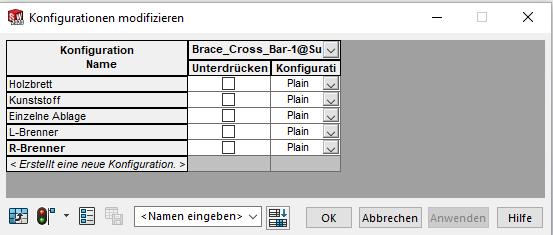
Sie verwenden das Dialogfeld Konfigurationen modifizieren, um den Unterdrückungsstatus und die Komponentenkonfigurationen im Tabellenformat zu steuern.

Konfigurationen modifizieren

Kontext-Symbolleiste

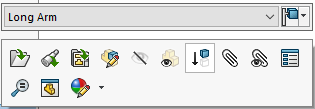
Kontext-Symbolleiste

Mithilfe von Symbolen können Sie Komponenten unterdrücken oder ihre Unterdrückung aufheben. In einem Dropdown-Menü werden die verfügbaren Komponentenkonfigurationen aufgelistet.
Komponenteneigenschaften

Icon Komponenteneigenschaften

In diesem Dialogfeld können Sie einzelne Komponenten konfigurieren und unterdrücken.
Menü „Bearbeiten“

Menü Bearbeiten

Baugruppenkonfigurationen können bei Auswahl der Optionen Unterdrücken Icon Unterdrücken , Unterdrückung aufheben Icon Unterdrückung aufheben oder Unterdrückung mit abhängigen Elementen aufheben Icon Unterdrückung mit abhängigen Elementen aufheben angegeben werden.
Tabellen


Icon Tabellen

Verwenden Sie eine Baugruppentabelle, um die Unterdrückungsmodi und die Komponentenkonfigurationen mithilfe eines Tabellenkalkulationsformats zu steuern.

Visiativ Newsletter – Jetzt anmelden
Visiativ Newsletter auf verschiedenen Devices

https://www.visiativ.ch/wp-content/uploads/sites/3/2023/04/komponenten-konfigurieren-swx-1024-800.jpg 800 1024 Petra McWattie https://www.visiativ.ch/wp-content/uploads/sites/3/2023/03/visiativ-logo-340x156px-3.png Petra McWattie2023-04-18 10:52:302023-12-05 12:28:50Komponenten konfigurieren in SOLIDWORKS
Das könnte Sie auch interessieren
DraftSight 3D-PyramideDas 3D-CAD-System DraftSight
CAD-Workshop-Event mit Präsentation und Arbeitsplätzen, Text myCAD2025 im Vordergrund. myCAD 2025 – Rückblick auf CAD, KI und Best Practices
SOLIDWORKS GraphikkartentreiberSOLIDWORKS Grafikkarten & Grafikkartentreiber
Meistern Sie den STEP-Import: SOLIDWORKS 3D Interconnect
Technical Tip Thumbnail Dateizuordnung in SOLIDWORKSOptimale Dateizuordnung in SOLIDWORKS: Verhindern Sie falsch verknüpfte Dateien
Bildschirm mit 3DEXPERIENCE-Software, erklärt von Autor Aghiles Toulait, Tipps zur Formatbenennung und Generierung. Abgeleitete 2D- und 3D-Formate in 3DEXPERIENCE: Benennung definieren & in Masse generieren

Follow us

  • LinkedIn
  • Youtube
Beliebt
  • SOLIDWORKS Installationsdateien
    SOLIDWORKS Installationsdaten 2019 SP0 zum Download
  • Modellansicht drehen in SOLIDWORKS
    Modellansicht drehen in SOLIDWORKS
  • Simulation | Rechennetz - Adaptive Netze
    Simulation | Automatische Anpassung des Rechennetzes –...
  • SOLIDWORKS Bauteil Größe automaisch auslesen
    SOLIDWORKS Bauteil Grösse automatisch auslesen
  • Probleme beim Starten von SOLIDWORKS nach Windows-Update:...

Kategorie

Visiativ Logo weiß
Abonnieren Sie unseren Newsletter ➝

Darum geht’s

Dienstleistungen
Software
SOLIDWORKS
3DEXPERIENCE Plattform
SOLIDWORKS Angebot
Schulungen

Über Visiativ Switzerland

Unternehmen
Karriere
Kundenreferenzen
Glossar

Ausgezeichneter Support

Hotline & Support
Remote Support | TeamViewer
Tutorials & Videos
SOLIDWORKS Download
Hilfe – FAQ

Kontakt

T: +41 58 433 33 33
Kontakt aufnehmen

SOLIDWORKS Authorized Reseller SOLIDWORKS Certified Training & Support Provider SOLIDWORKS Certified Advanced Services Provider Certified Advanced Analysis ProviderSOLIDWORKS Certified Documentation & Services Provider

FOLGEN SIE UNS:

  • YouTube
  • Linkedin
Visiativ Logo weiß
Abonnieren Sie unseren Newsletter ➝

Darum geht’s

Dienstleistungen
Software
SOLIDWORKS
3DEXPERIENCE Plattform
SOLIDWORKS Angebot
Schulungen

Über Visiativ Switzerland

Unternehmen
Karriere
Kundenreferenzen
Glossar

Ausgezeichneter Support

Hotline & Support
Remote Support | TeamViewer
Tutorials & Videos
SOLIDWORKS Download
Hilfe – FAQ

Kontakt

T: +41 58 433 33 33
Kontakt aufnehmen

SOLIDWORKS Authorized Reseller SOLIDWORKS Certified Training & Support Provider SOLIDWORKS Certified Advanced Services Provider
Certified Advanced Analysis ProviderSOLIDWORKS Certified Documentation & Services Provider

  • FOLGEN SIE UNS:
    • YouTube
    • Linkedin
Visiativ Logo weiß

International

Belgien – Brasilien – Deutschland – Frankreich – Irland – Kanada – Niederlande – Österreich – Polen – Schweiz – USA – Vereinigtes Königreich (UK)

© 2026 Visiativ Switzerland AG

Datenschutz | AGB | Schulungsbedingungen | Impressum | Kontakt

Link to: So fügen Sie Wasserzeichen in Ihre SOLIDWORKS-Zeichnungen ein Link to: So fügen Sie Wasserzeichen in Ihre SOLIDWORKS-Zeichnungen ein So fügen Sie Wasserzeichen in Ihre SOLIDWORKS-Zeichnungen ein Link to: PDM Schnellsuche: ohne eine Suchkarte öffnen zu müssen Link to: PDM Schnellsuche: ohne eine Suchkarte öffnen zu müssen PDM Schnellsuche: ohne eine Suchkarte öffnen zu müssen Nach oben scrollen Nach oben scrollen Nach oben scrollen