• Support
  • Karriere
  • Blog
  • SOLIDWORKS testen
  • Schweiz Visiativ Switzerland (DE)
    • Deutschland Visiativ Germany
    • Österreich Visiativ Austria
    • Schweiz Visiativ Switzerland (DE)
    • Schweiz Visiativ Switzerland (FR)
Visiativ CH
  • Aktuelles
    • Visiativ Blog: Tipps & Tricks
    • Angebote & Aktionen
    • Events
    • SOLIDWORKS Tutorial Videos
    • Downloads
    • SOLIDWORKS Hilfe – FAQ
    • 3D-Druck Hilfe – FAQ
  • Consulting
    • PLM-Beratung
    • PDM-Beratung
    • CAD-Beratung
    • Visiativ Transformation Pilot
  • Lösungen
    • Produktentwicklung
      • Konstruktion & Entwicklung
      • Projektmanagement & Zusammenarbeit
    • PLM-Systeme
      • PLM-System
      • PDM-System
      • Cloud-Lösungen
    • Simulation
      • FEM-Simulation
      • Strömungssimulation
      • Spritzgusssimulation
      • Bewegungssimulation
    • Fertigung
      • Digitale Fertigung
      • Subtraktive Fertigung (CAM)
      • Additive Fertigung (3D-Druck)
    • Marketing
      • Technische Kommunikation
      • Visualisierung
  • Software
    • Dassault Systèmes Software
      • 3DEXPERIENCE Plattform
      • SOLIDWORKS 3D-CAD
      • SOLIDWORKS PDM
      • SOLIDWORKS Simulation
      • SOLIDWORKS Composer
      • SOLIDWORKS Visualize
      • SOLIDWORKS Electrical
      • SOLIDWORKS Testversion
      • CATIA
      • SIMULIA
      • ENOVIA
      • DELMIA
      • DraftSight
      • …mehr anzeigen ➝
    • Partner-Software
      • SolidCAM
      • SolidSteel parametric
      • DriveWorks
      • SWOOD
      • Qubes
      • Dimo Maint
      • …mehr anzeigen ➝
    • Visiativ Software
      • Visiativ PLM
      • myCADtools
      • myPDMtools
      • Visiativ Customer Service Portal
      • Visiativ Spare Parts
      • PDM Gateway
      • Quality Process
      • SolidWATCH
  • Hardware
    • 3D-Drucker
    • CAD-Workstation für SOLIDWORKS und CATIA
  • Schulungen
    • Alle Schulungen
    • Schulungskalender
    • Schulungskatalog
  • Unternehmen
    • Visiativ Switzerland
    • Das Visiativ Switzerland Team
    • Unsere Standorte
    • Karriere
    • Referenzen
    • Unsere Partner
  • Kontakt
  • Angebot anfordern
  • Menü Menü
Startseite1 / Visiativ Blog2 / SOLIDWORKS Simulation – Automatische Verbindungsglieder

SOLIDWORKS Simulation – Automatische Verbindungsglieder

in FEM & Simulation, SOLIDWORKS, Tipps & Tricks
Veröffentlicht: 5. Juli 2022/Zuletzt geändert: 2. April 2024/Lesezeit: 1 Minute(n)

Umwandlung von Toolbox-Verbindern in virtuelle Verbindungsglieder

Ihre Baugruppe enthält Toolbox-Elemente als Schraubverbindungen, und Sie möchten diese in der Simulation durch Verbindungsglieder ersetzen? Dann gibt es in diesem Tutorial die richtige Funktion für Sie.

Hinweis: Durch das automatische Konvertieren werden die korrekten Verbindungstypen, Geometrien und Parameter aus den Toolboxinformationen bereits ausgelesen. Diese können nachträglich geändert werden.


Visiativ Newsletter – Jetzt anmelden
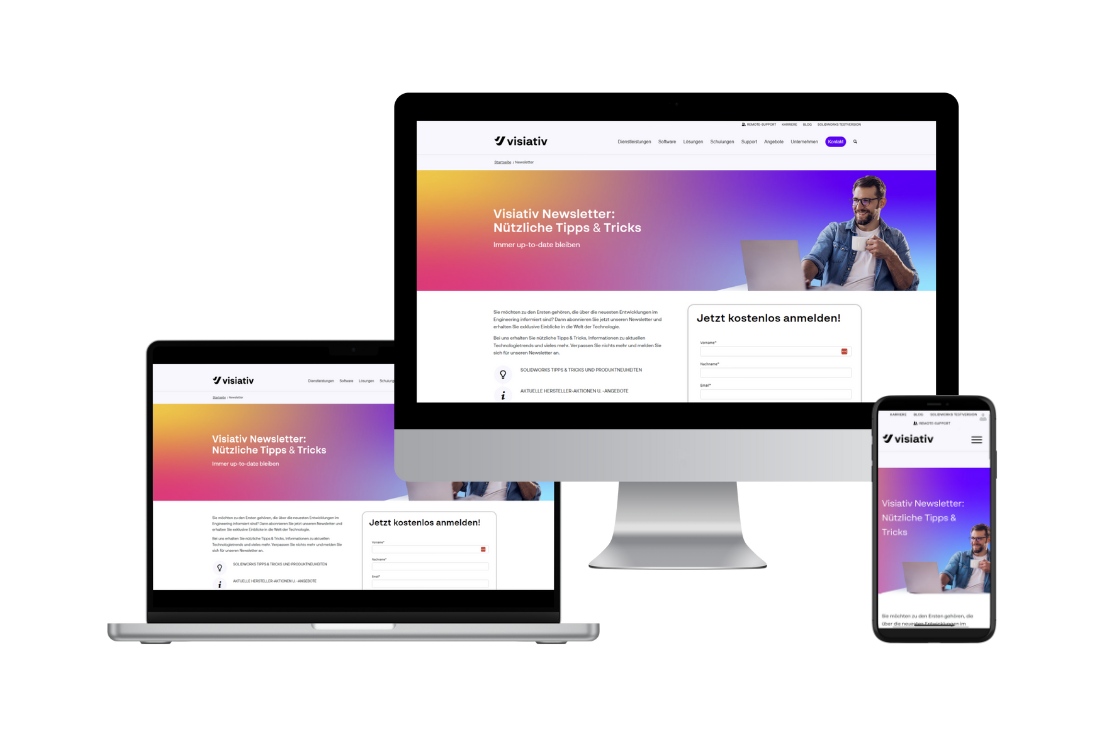
Visiativ Newsletter auf verschiedenen Devices
https://www.visiativ.ch/wp-content/uploads/sites/3/2022/06/solidworks-simulation-automatische-verbindungsglieder-1024x800-1.jpg 800 1024 Visiativ Germany https://www.visiativ.ch/wp-content/uploads/sites/3/2023/03/visiativ-logo-340x156px-3.png Visiativ Germany2022-07-05 08:01:542024-04-02 14:40:50SOLIDWORKS Simulation – Automatische Verbindungsglieder
Das könnte Sie auch interessieren
SOLIDWORKS Vorlagen zuweisenErstellung und Zuweisung von SOLIDWORKS Vorlagen
Whats New 3DEXPERIENCE SOLIDWORKS 2024What’s New in 3DEXPERIENCE SOLIDWORKS 2024
Technical Tip SOLID Prinzipien ThumbnailVerbesserung der Codequalität in SOLIDWORKS durch SOLID-Prinzipien
Firmenwiki in der 3DEXPERIENCE PlattformFirmenwiki auf der 3DEXPERIENCE Plattform
Tipp: Standardwert in SOLIDWORKS PDM Suchkarte einsetzen
SOLIDWORKS Klassen in C# erstellen

Follow us

  • LinkedIn
  • Youtube
Beliebt
  • MB CAD Draftsight Blog
    DraftSight Video Tutorial Linienskalierung
  • SOLIDWORKS IFC Preview
    SOLIDWORKS Video Tutorial – IFC-Export (BIM)
  • MB CAD Draftsight Blog
    Startprobleme bei DraftSight
  • DraftSight-Blockeinfügepunkt
    Blockeinfügepunkt ändern in DraftSight
  • Skizzierebene ändern in SOLIDWORKS
    Skizzierebene ändern in SOLIDWORKS

Kategorie

Visiativ Logo weiß
Abonnieren Sie unseren Newsletter ➝

Darum geht’s

Dienstleistungen
Software
SOLIDWORKS
3DEXPERIENCE Plattform
SOLIDWORKS Angebot
Schulungen

Über Visiativ Switzerland

Unternehmen
Karriere
Kundenreferenzen
Glossar

Ausgezeichneter Support

Hotline & Support
Remote Support | TeamViewer
Tutorials & Videos
SOLIDWORKS Download
Hilfe – FAQ

Kontakt

T: +41 58 433 33 33
Kontakt aufnehmen

SOLIDWORKS Authorized Reseller SOLIDWORKS Certified Training & Support Provider SOLIDWORKS Certified Advanced Services Provider Certified Advanced Analysis ProviderSOLIDWORKS Certified Documentation & Services Provider

FOLGEN SIE UNS:

  • YouTube
  • Linkedin
Visiativ Logo weiß
Abonnieren Sie unseren Newsletter ➝

Darum geht’s

Dienstleistungen
Software
SOLIDWORKS
3DEXPERIENCE Plattform
SOLIDWORKS Angebot
Schulungen

Über Visiativ Switzerland

Unternehmen
Karriere
Kundenreferenzen
Glossar

Ausgezeichneter Support

Hotline & Support
Remote Support | TeamViewer
Tutorials & Videos
SOLIDWORKS Download
Hilfe – FAQ

Kontakt

T: +41 58 433 33 33
Kontakt aufnehmen

SOLIDWORKS Authorized Reseller SOLIDWORKS Certified Training & Support Provider SOLIDWORKS Certified Advanced Services Provider
Certified Advanced Analysis ProviderSOLIDWORKS Certified Documentation & Services Provider

  • FOLGEN SIE UNS:
    • YouTube
    • Linkedin
Visiativ Logo weiß

International

International

Belgien – Deutschland – Frankreich – Kanada – Irland – Marokko – Niederlande – Österreich – Polen – Schweiz – USA – Vereinigtes Königreich (UK)

© 2025 Visiativ Switzerland AG

Datenschutz | AGB | Schulungsbedingungen | Impressum | Kontakt

Link to: 5 Fakten zu 2D-Konstruktion mit DraftSight® Link to: 5 Fakten zu 2D-Konstruktion mit DraftSight® 5 Fakten zu 2D-Konstruktion mit DraftSight® Link to: So können Sie die Struktur einer Stückliste ändern Link to: So können Sie die Struktur einer Stückliste ändern So können Sie die Struktur einer Stückliste ändern Nach oben scrollen Nach oben scrollen Nach oben scrollen