• Support
  • Karriere
  • Blog
  • SOLIDWORKS testen
  • Schweiz Visiativ Switzerland (DE)
    • Deutschland Visiativ Germany
    • Österreich Visiativ Austria
    • Schweiz Visiativ Switzerland (DE)
    • Schweiz Visiativ Switzerland (FR)
Visiativ CH
  • Aktuelles
    • Visiativ Blog: Tipps & Tricks
    • Angebote & Aktionen
    • Events
    • Webinare
    • SOLIDWORKS Tutorial Videos
    • Downloads
    • SOLIDWORKS Hilfe – FAQ
    • 3D-Druck Hilfe – FAQ
  • Consulting
    • PLM-Beratung
    • PDM-Beratung
    • CAD-Beratung
    • Visiativ Transformation Pilot
  • Lösungen
    • Produktentwicklung
      • Konstruktion & Entwicklung
      • Projektmanagement & Zusammenarbeit
      • Nachhaltige Produktentwicklung
    • PLM-Systeme
      • PLM-System
      • PDM-System
      • Cloud-Lösungen
    • Simulation
      • FEM-Simulation
      • Strömungssimulation
      • Spritzgusssimulation
      • Bewegungssimulation
    • Fertigung
      • Digitale Fertigung
      • Subtraktive Fertigung (CAM)
      • Additive Fertigung (3D-Druck)
    • Marketing
      • Technische Kommunikation
      • Visualisierung
    • Innovation & Trends
      • SOLIDWORKS 2026
      • KI in SOLIDWORKS
      • KI im Engineering
      • EU-Maschinenverordnung
  • Software
    • Dassault Systèmes Software
      • CATIA
        • CATIA V5
        • 3DEXPERIENCE CATIA (CATIA V6)
      • SOLIDWORKS
        • SOLIDWORKS Design (3D-CAD)
        • SOLIDWORKS PDM
        • SOLIDWORKS Simulation
        • SOLIDWORKS Composer
        • SOLIDWORKS Visualize
        • SOLIDWORKS Electrical
        • SOLIDWORKS Testversion
      • 3DEXPERIENCE Plattform
      • SIMULIA
      • Abaqus
      • ENOVIA
      • DELMIA
      • DraftSight
      • …mehr anzeigen ➝
    • Partner-Software
      • CAMWorks für SOLIDWORKS
      • SolidCAM
      • SolidSteel parametric
      • DriveWorks
      • SWOOD
      • Qubes
      • Dimo Maint
      • …mehr anzeigen ➝
    • Visiativ Software
      • Visiativ PLM
      • myCADtools
      • myPDMtools
      • my3DXconnector
      • Visiativ Customer Service Portal
      • Visiativ Spare Parts
      • PDM Gateway
      • Quality Process
      • SolidWATCH
  • Hardware
    • 3D-Drucker
  • Schulungen
    • Schulungen Überblick
    • Schulungstermine
    • Schulungskatalog
    • myCADlearning
  • Unternehmen
    • Visiativ Switzerland
    • Das Visiativ Switzerland Team
    • Unsere Standorte
    • Karriere
    • Referenzen
    • Unsere Partner
  • Kontakt
  • Angebot anfordern
  • Menü Menü
Startseite1 / Visiativ Blog2 / Verbesserungsvorschläge an SOLIDWORKS

Verbesserungsvorschläge an SOLIDWORKS

in SOLIDWORKS, Tipps & Tricks
Veröffentlicht: 27. Februar 2017/Zuletzt geändert: 2. April 2024/Lesezeit: 3 Minute(n)

Wollen Sie SOLIDWORKS mitentwickeln?

Oft werden wir als Reseller gefragt, ob wir bestimmte Kundenwünsche oder Verbesserungsvorschläge an SOLIDWORKS weitergeben können. Viel wirkungsvoller zeigt es sich jedoch, wenn Sie als Kunde selbst aktiv werden.

So können Sie einen gewissen Teil zur Entwicklung von SOLIDWORKS beitragen.

Im Kundenportal unter: https://customerportal.solidworks.com reichen Sie die Verbesserungsvorschläge (Enhancement Requests) ein. Hier müssen sie sich lediglich einmalig registrieren, um Zugang zu erhalten.

Auf der Startseite wählen Sie den Link „Enhancement Requests“ aus.
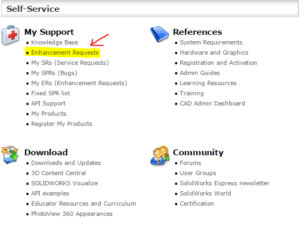
SOLIDWORKS Verbesserungsvorschläge

Zuerst durchsuchen Sie die Datenbank, ob bereits ein Vorschlag zu Ihrem Anliegen eingereicht wurde. Dazu geben Sie ein Schlagwort in die Zeile ein, wie im Bild dargestellt, und klicken auf Search. Werden keine oder keine passenden Suchergebnisse angezeigt, dann können Sie am Ende der Ergebnisliste mit folgendem Link „click here to create an Enhancement“ einen eigenen Vorschlag erstellen.
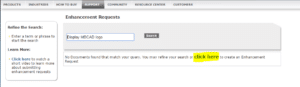
SOLIDWORKS Verbesserungsvorschläge

Im folgenden Formular spezifizieren Sie verschiedene Details Ihrer Anfrage.

Area: zum Beispiel Zeichnung

Subarea: zum Beispiel Bemassung,

Product Version in use: zum Beispiel SW2017

Description: Hier beschreiben Sie Ihren Vorschlag. Dafür haben Sie bis zu 250 Zeichen Platz. Ausserdem können Sie Dateien anfügen, die Ihr Anliegen verdeutlichen.

Weiterhin müssen Sie so genau wie möglich beschreiben, weshalb ihr Vorschlag eine Verbesserung darstellt. Hier haben Sie bis zu 2000 Zeichen Platz. Ein guter Tipp: listen Sie auf, wie viel Geld und Zeit Sie mit dieser Verbesserung einsparen können. Geben Sie andere CAD Programme an, in denen diese Funktion umgesetzt ist. Beschreiben Sie, wenn möglich, eine Vorgehensweise, wie es sein könnte. Das alles erhöht die Chance, dass es in SOLIDWORKS umgesetzt wird.

Mit dem Submit Button schliessen Sie den Vorgang ab und Ihr Anliegen wird an die Entwicklungsabteilung von SOLIDWORKS weitergeleitet.

Sobald es umgesetzt wurde und ab welcher SOLIDWORKS Version und in welchem Service Pack diese Funktion zur Verfügung stehen wird, erfahren Sie per E-Mail direkt vom Entwicklungsteam von SOLIDWORKS.
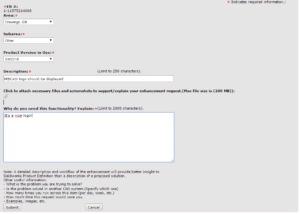
SOLIDWORKS Verbesserungsvorschläge


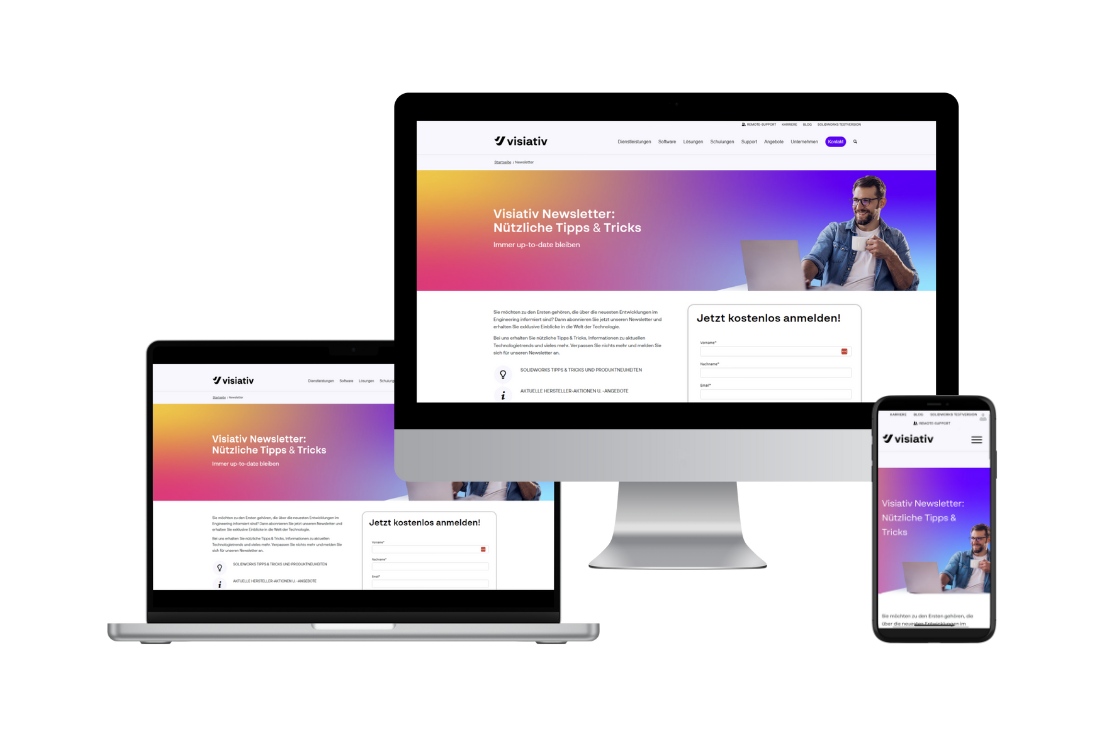
Visiativ Newsletter – Jetzt anmelden
Visiativ Newsletter auf verschiedenen Devices
https://www.visiativ.ch/wp-content/uploads/sites/3/2017/02/Previews-Wiederhergestellt.jpg 323 571 Visiativ Germany https://www.visiativ.ch/wp-content/uploads/sites/3/2023/03/visiativ-logo-340x156px-3.png Visiativ Germany2017-02-27 12:27:152024-04-02 15:15:04Verbesserungsvorschläge an SOLIDWORKS
Das könnte Sie auch interessieren
Systemvariable in DraftSightSystemvariable in DraftSight richtig verwenden
SOLIDWORKS Vorlagen zuweisenErstellung und Zuweisung von SOLIDWORKS Vorlagen
Simulation | Rechennetz - Adaptive NetzeSimulation | Automatische Anpassung des Rechennetzes – Adaptive Netze
SOLIDWORKS Resource Monitor VorschauWas ist der SOLIDWORKS Resource Monitor?
Bildschirm mit 3DEXPERIENCE, visiatv-Logo, Tipps zu Top-Funktionen im Product Release. Autor: Antoine Saintoyant. 15 Top-Funktionen im Product Release Engineer der 3DEXPERIENCE
Skizzierebene ändern in SOLIDWORKSSkizzierebene ändern in SOLIDWORKS

Follow us

  • LinkedIn
  • Youtube
Beliebt
  • SOLIDWORKS Installationsdateien
    SOLIDWORKS Installationsdaten 2019 SP0 zum Download
  • Modellansicht drehen in SOLIDWORKS
    Modellansicht drehen in SOLIDWORKS
  • Simulation | Rechennetz - Adaptive Netze
    Simulation | Automatische Anpassung des Rechennetzes –...
  • SOLIDWORKS Bauteil Größe automaisch auslesen
    SOLIDWORKS Bauteil Grösse automatisch auslesen
  • Probleme beim Starten von SOLIDWORKS nach Windows-Update:...

Kategorie

Visiativ Logo weiß
Abonnieren Sie unseren Newsletter ➝

Darum geht’s

Dienstleistungen
Software
SOLIDWORKS
3DEXPERIENCE Plattform
SOLIDWORKS Angebot
Schulungen

Über Visiativ Switzerland

Unternehmen
Karriere
Kundenreferenzen
Glossar

Ausgezeichneter Support

Hotline & Support
Remote Support | TeamViewer
Tutorials & Videos
SOLIDWORKS Download
Hilfe – FAQ

Kontakt

T: +41 58 433 33 33
Kontakt aufnehmen

SOLIDWORKS Authorized Reseller SOLIDWORKS Certified Training & Support Provider SOLIDWORKS Certified Advanced Services Provider Certified Advanced Analysis ProviderSOLIDWORKS Certified Documentation & Services Provider

FOLGEN SIE UNS:

  • YouTube
  • Linkedin
Visiativ Logo weiß
Abonnieren Sie unseren Newsletter ➝

Darum geht’s

Dienstleistungen
Software
SOLIDWORKS
3DEXPERIENCE Plattform
SOLIDWORKS Angebot
Schulungen

Über Visiativ Switzerland

Unternehmen
Karriere
Kundenreferenzen
Glossar

Ausgezeichneter Support

Hotline & Support
Remote Support | TeamViewer
Tutorials & Videos
SOLIDWORKS Download
Hilfe – FAQ

Kontakt

T: +41 58 433 33 33
Kontakt aufnehmen

SOLIDWORKS Authorized Reseller SOLIDWORKS Certified Training & Support Provider SOLIDWORKS Certified Advanced Services Provider
Certified Advanced Analysis ProviderSOLIDWORKS Certified Documentation & Services Provider

  • FOLGEN SIE UNS:
    • YouTube
    • Linkedin
Visiativ Logo weiß

International

Belgien – Brasilien – Deutschland – Frankreich – Irland – Kanada – Niederlande – Österreich – Polen – Schweiz – USA – Vereinigtes Königreich (UK)

© 2026 Visiativ Switzerland AG

Datenschutz | AGB | Schulungsbedingungen | Impressum | Kontakt

Link to: SOLIDWORKS 3D Interconnect mit CATIA V5 – Videotutorial Link to: SOLIDWORKS 3D Interconnect mit CATIA V5 – Videotutorial SOLIDWORKS 3D Interconnect mit CATIA V5 – VideotutorialSOLIDWORKS 3D Interconnect Link to: SOLIDWORKS CAD Schulung: 8 gute Gründe um sich in Konstruktionsbüros weiterzubilden Link to: SOLIDWORKS CAD Schulung: 8 gute Gründe um sich in Konstruktionsbüros weiterzubilden SOLIDWORKS CAD Schulung: 8 gute Gründe um sich in Konstruktionsbüros weit... Nach oben scrollen Nach oben scrollen Nach oben scrollen